

Av. Prof. Noé de Azevedo, 208 cj. 65 (11) 3422-0066 contato@e-recovery.com.br
MacBook não liga? Pasta com interrogação? Arquivos sumiram após atualização? Recuperamos dados de MacBook Pro, MacBook Air, iMac e Mac Mini — incluindo modelos com APFS corrompido, FileVault e Chip T2. Avaliação gratuita em 48 horas. Avaliação 4.9 / 5.0 no Google ⭐⭐⭐⭐⭐
Mac exibe pasta piscando ao ligar e não encontra o volume de inicialização. Pode ser APFS corrompido ou falha física no SSD — não entre no Modo de Recuperação.
Arquivos apagados por engano, macOS reinstalado ou disco formatado acidentalmente. Quanto menos o Mac for usado após o incidente, maiores as chances de recuperação.
Tela permanece preta, o Mac trava na barra de progresso ou reinicia em loop contínuo. O SSD pode estar íntegro mesmo com a placa parcialmente danificada.
Volume não monta, "Macintosh HD" sumiu do Utilitário de Disco ou a criptografia FileVault bloqueou o acesso após falha. Recuperamos a estrutura do volume sem perda adicional.
Líquido derramado no MacBook causa corrosão imediata nas trilhas da placa lógica. Desligue agora, não tente carregar e leve para avaliação o quanto antes.
Macs modernos com Chip T2 ou processadores M1/M2/M3 travam após atualizações ou falha de firmware. A recuperação exige ferramentas especializadas — avalie seu caso conosco.
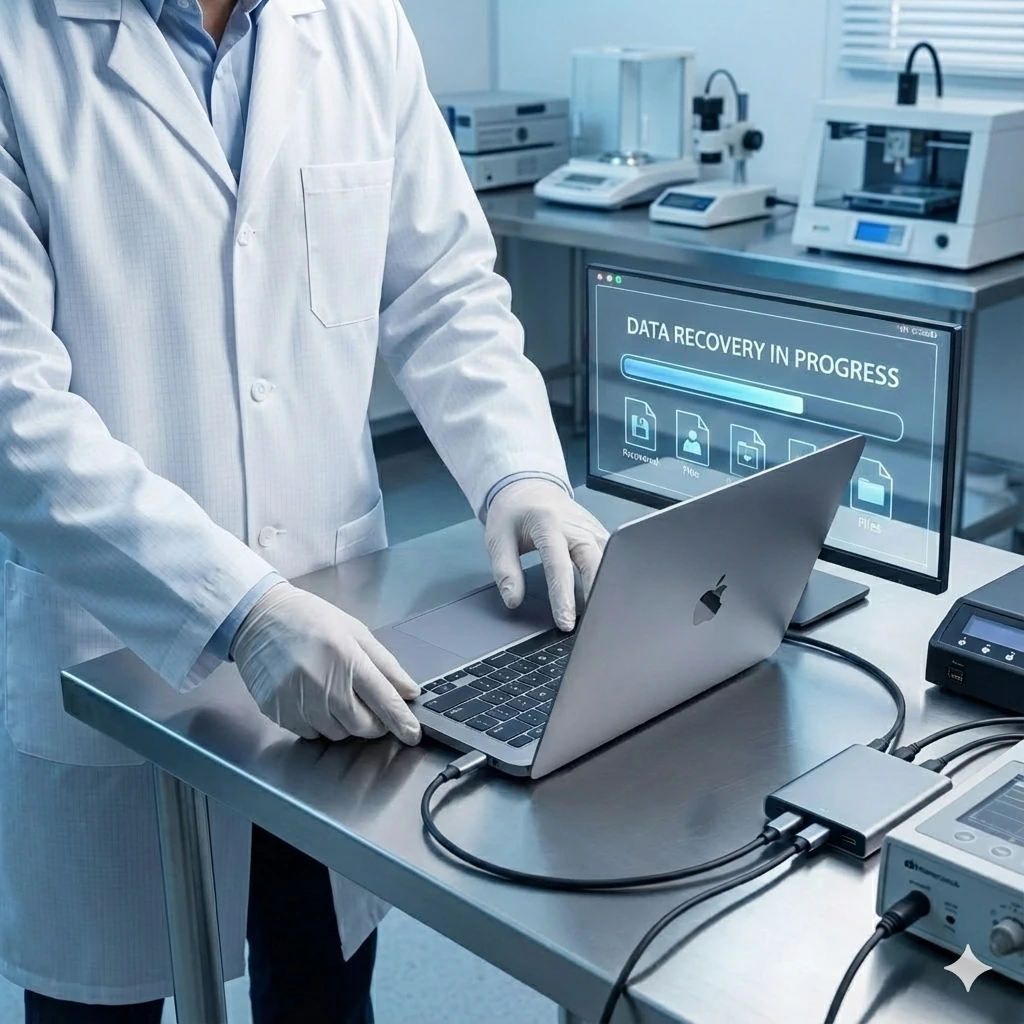
A recuperação de dados de Mac é o processo de restaurar informações armazenadas em discos rígidos (HD) ou unidades de estado sólido (SSD) de MacBook, iMac, Mac Mini e Mac Studio. Quando ocorre falha lógica, eletrônica ou corrupção estrutural, o macOS perde a capacidade de montar o volume ou acessar seus arquivos — tornando necessário um procedimento técnico especializado em laboratório.
Macs modernos utilizam o sistema de arquivos APFS com criptografia nativa integrada ao Chip T2 ou ao Secure Enclave dos processadores Apple Silicon (M1/M2/M3). Isso torna a recuperação mais complexa do que em PCs convencionais: não basta conectar o disco a outro computador — é preciso lidar com volumes criptografados, metadados corrompidos e chips de memória que exigem ferramentas forenses dedicadas.
A E-Recovery é referência nacional em recuperação de dados de Mac, com mais de 20 anos de experiência. Utilizamos PC-3000 e DeepSpar para reconstrução de volumes APFS/HFS+ e reparo de metadados, com total confidencialidade e política Sem Dados, Sem Cobrança na grande maioria dos atendimentos.
Antes de ligar o Mac, entrar no Modo de Recuperação ou levar a uma assistência técnica comum, saiba o que pode comprometer seus arquivos permanentemente.
Grandes empresas confiam na E-Recovery para recuperar dados de Mac, você também pode confiar!













O Problema
Roney Eduardo Romualdo, Gerente de Projetos Digitais da Leo Burnett, recebeu uma mensagem de desconexão indevida ao fechar um aplicativo no Mac. A partir desse momento, o HD externo deixou de ser reconhecido em qualquer computador.
Softwares de recuperação disponíveis no mercado foram testados sem sucesso — o problema estava na estrutura interna do sistema de arquivos, além do alcance do macOS.
A desconexão abrupta durante uma operação de escrita corrompeu estruturas críticas do HFS+. Utilizamos as cópias redundantes de metadados nativas do sistema de arquivos para reconstruir o catálogo de arquivos completo, conduzindo todo o processo em modo somente leitura para evitar qualquer sobrescrita.
O Resultado Arquivos profissionais da agência recuperados integralmente. Roney avaliou o atendimento como “EXCELENTE” — destacando a avaliação sem compromisso, a entrega via mensageiro e a raridade de encontrar esse nível de excelência no mercado.
O Cliente: “HD desconectado erroneamente do Mac e não funcionou mais em nenhum dispositivo. Tentei software sem sucesso. Atendimento EXCELENTE — esta excelência é rara.” – Roney Eduardo Romualdo, Gerente de Projetos Digitais

Com uma avaliação ⭐⭐⭐⭐⭐ de 4.9 / 5.0 em mais de 120 depoimentos no Google, e muitas outras história de sucesso compartilhadas diretamente em nosso site, a satisfação dos nossos clientes fala por si.
Descubra por que tantos confiam em nós para a recuperação de seus dados mais valiosos. Clique no botão abaixo e veja porque a E-Recovery é empresa com melhor reputação do mercado.
Antes de ligar o Mac, entrar no Modo de Recuperação ou levar a uma assistência técnica comum, saiba o que pode comprometer seus arquivos permanentemente.
Dispositivos Apple têm engenharia avançada — e exatamente por isso a recuperação de dados é mais complexa do que em PCs comuns. Macs modernos integram criptografia por hardware diretamente nos chips de segurança (T2 ou Apple Silicon), o que significa que qualquer intervenção errada antes de uma avaliação pode comprometer os dados permanentemente.
Veja o que fazer (e o que evitar):
💧 Derramou Líquido? Não Ligue. Desligue imediatamente e não tente carregar. A eletricidade combinada com líquido causa corrosão instantânea nas trilhas da placa lógica — e cada tentativa de ligar aumenta o dano.
⛔ Não Reinstale o macOS. Reinstalar o sistema pode sobrescrever metadados críticos do volume APFS e, nos casos mais graves, destruir as chaves de criptografia — tornando os dados irrecuperáveis.
⚠️ Cuidado com Assistências Técnicas Comuns. A maioria das assistências foca em consertar o computador, não em recuperar dados. Trocar a placa lógica sem salvar os dados antes pode significar perda total — consulte um especialista em recuperação primeiro.
Envie seu HD ou SSD e receba um diagnóstico completo e sem compromisso em até 48 horas, ou emergencial em até 8 horas.
Nota 4,9 de 5,0 no Google comprova a confiança e a satisfação de nossos milhares de clientes em mais de 110 avaliações publicadas.
Garantimos total privacidade e segurança nos seus dados. Emitimos Termo de Confidencialidade (NDA) sempre que solicitado.
Uma das mais altas do Brasil. Se não recuperarmos seus dados, você não paga na maioria dos casos. (Exceto em casos específicos, consulte)
20 anos de experiência na área de TI com centenas de casos de sucesso em recuperação de dados de HDs e SSDs de Mac.
Utilizamos as mais avançadas ferramentas do mercado, como PC3000 e DeepSpar, para garantir o máximo de chances de recuperação.

Veja como funciona o processo de recuperação de dados, do começo ao fim, com total clareza e sem surpresas.
Entre em contato conosco pelo formulário, WhatsApp ou telefone. Você pode entregar seu dispositivo em qualquer uma de nossas unidades:
Importante: Lembre-se de embalar muito bem seu dispositivo em plástico bolha e uma caixa segura para protegê-lo durante o transporte.
Realizaremos uma análise completa do seu HD ou SSD para identificar o problema e a viabilidade da recuperação. Você receberá uma proposta comercial detalhada por e-mail, dentro da modalidade de urgência que você escolher. O valor da análise é cobrado por dispositivo:
Avaliação Emergencial (8 horas corridas): R$ 400,00
Avaliação Expressa (24 horas corridas): R$ 200,00
Avaliação Gratuita (48 horas úteis): R$ 0,00
Observação Importante: Para casos de alta complexidade, como Servidores com sistemas RAID ou ambientes de virtualização (VMware, Hyper-V, etc.), estes valores de avaliação poderão sofrer acréscimos. Qualquer alteração será informada e aprovada por você antes do início da análise.
O serviço de recuperação dos seus dados só é iniciado após a sua aprovação formal do orçamento. Nossos especialistas utilizarão os equipamentos e técnicas necessárias para extrair seus dados com segurança em nosso laboratório (na matriz).
Esta é a etapa mais importante para você. Assim que o trabalho for concluído, enviaremos a lista de arquivos. Você mesmo fará a validação através de um acesso remoto (via Anydesk ou UltraViewer) para abrir e testar seus arquivos mais importantes.
A regra “No Data, No Charge” (Sem Dados, Sem Cobrança” se aplica para a grande maioria dos casos. O pagamento do serviço de recuperação só é efetuado após você aprovar o resultado. Mas existem exceções.
Nossa Política de Risco Compartilhado (Leia com Atenção):
Para cobrir a alocação de recursos, tempo de especialista e investimentos, alguns serviços mais complexos e demorados exigem uma taxa inicial (de análise, engajamento ou investimento em peças), paga independentemente do resultado final. Isso inclui:
Qualquer taxa deste tipo será sempre detalhada em sua proposta comercial antes da sua aprovação.
Após a aprovação e o pagamento, seus dados recuperados serão preparados para a entrega:
Local de Retirada: Por questões de segurança, a retirada do seu dispositivo original e da nova mídia com os dados é feita exclusivamente em nossa matriz, na Vila Mariana.
Para garantir sua total privacidade e segurança, temos uma política de apagamento de dados rigorosa. Após a entrega dos seus dados recuperados, manteremos uma cópia de segurança em nossos servidores por um período de 7 (sete) dias corridos.
Após este prazo, a cópia é permanentemente excluída de nossos sistemas e o serviço é considerado totalmente encerrado. Por isso, é fundamental que você confira seus arquivos e faça seu próprio backup assim que recebê-los.
Aqui respondemos às dúvidas mais comuns de nossos clientes para que você se sinta seguro e bem-informado durante todo o processo. Se a sua dúvida for outra, entre em contato com nossa equipe de atendimento.
O valor depende do tipo de falha e do modelo do Mac. Falhas lógicas simples — como arquivos deletados ou volume APFS corrompido — costumam ter custo menor. Falhas físicas em modelos mais antigos com HD removível seguem uma faixa intermediária. Casos mais complexos, como corrupção de firmware ou dano por líquido, exigem avaliação individual. A avaliação diagnóstica é gratuita em até 48 horas úteis — sem compromisso.
Após a aprovação do orçamento, a maioria dos casos lógicos é concluída em 3 a 5 dias úteis. Casos físicos mais complexos podem levar de 7 a 15 dias úteis dependendo da extensão do dano. Oferecemos modalidades expressa (24h) e emergencial (8h) para situações críticas.
Em falhas lógicas, o valor é similar. Em falhas físicas — especialmente em modelos modernos com criptografia por hardware e chips de segurança dedicados — o processo é significativamente mais complexo do que em PCs convencionais, o que pode refletir no valor do serviço.
Não. Você pode enviar o HD ou SSD via Correios ou transportadora. Também temos pontos de recebimento em Barra Funda, Pinheiros, Morumbi e Tatuapé, além da matriz na Vila Mariana. O procedimento de embalagem segura está disponível em nosso site.
Antes do pagamento, você acessa remotamente (via AnyDesk ou UltraViewer) os arquivos recuperados e testa os mais importantes. Só após sua aprovação o serviço é cobrado — na grande maioria dos casos.
Os dados são entregues em um HD externo ou SSD novo, formatado em padrão Mac (APFS ou HFS+), fornecido por você. Também é possível a entrega via nuvem (Google Drive ou OneDrive), com custo adicional informado no orçamento.
Sim, na maioria dos casos. O FileVault criptografa o volume, mas a chave permanece vinculada ao hardware. Com sua senha de usuário e as ferramentas forenses corretas, conseguimos montar e descriptografar o volume para extração dos arquivos — sem que nenhum técnico precise abrir ou visualizar o conteúdo.
Na maioria dos casos, sim. O desaparecimento do volume costuma indicar corrupção nos metadados do container APFS — não necessariamente perda física dos dados. Utilizamos ferramentas forenses para reconstruir a estrutura do volume e recuperar os arquivos sem sobrescrita.
Casos de travamento por falha de firmware em Macs modernos têm solução na maioria das situações. O processo exige ferramentas especializadas e conhecimento avançado de eletrônica — avalie seu caso conosco para sabermos indicar o caminho correto.
Na grande maioria dos casos aplicamos a política Sem Dados, Sem Cobrança — você não paga pelo serviço de recuperação se não houver resultado. Exceções (como avaliação expressa, danos severos, dados sobrescritos/criptografados ou casos que exigem peças) são sempre informadas e aprovadas por você antes do início do trabalho.
Não. Todo o processo é conduzido com total sigilo. Emitimos Termo de Confidencialidade (NDA) sempre que solicitado. Em Macs com criptografia, sua senha é utilizada exclusivamente para desbloquear o volume — os arquivos são copiados de forma automatizada, sem visualização por nenhum técnico.
O Time Machine depende de um disco externo saudável. Se o HD de backup falhou ou o arquivo de backup corrompeu, o acesso é perdido — mas os dados podem ainda estar recuperáveis. Somos especialistas também na recuperação de discos de backup Time Machine, com o mesmo processo diagnóstico e política Sem Dados, Sem Cobrança.
Avaliação gratuita em até 48 horas. Sem compromisso, sem taxa na modalidade padrão. Se não recuperarmos seus dados, você não paga.
Av Professor Noé de Avevedo 208 cj 65 - Vila Mariana - São Paulo/SP - CEP 04117-000
Voz: (11) 3422-0066
WhatsApp: (11) 93075-5919
contato@e-recovery.com.br
Apagar um arquivo por engano é um dos acidentes mais comuns entre usuários de Mac — e também um dos mais resolvíveis, desde que as ações certas sejam tomadas imediatamente. Quando você move um arquivo para a Lixeira e a esvazia, o macOS remove a referência do sistema de arquivos APFS para aquele conteúdo, mas os dados físicos permanecem no SSD ou HD até que sejam sobrescritos por novos arquivos. Isso significa que há uma janela de oportunidade para recuperação — e o tamanho dessa janela depende diretamente de quanto o Mac continua sendo usado após a exclusão.
O primeiro e mais importante passo é parar de usar o Mac imediatamente após perceber a perda. Cada nova gravação — seja ao abrir um aplicativo, baixar um arquivo ou até sincronizar o iCloud — pode sobrescrever exatamente os blocos onde seus dados ainda existem. Em SSDs modernos com APFS, o processo de liberação de espaço (TRIM) pode acelerar essa sobrescrita, tornando a recuperação mais difícil a cada minuto que passa.
Sim — até serem sobrescritos. O APFS, sistema de arquivos nativo dos Macs modernos, utiliza uma estrutura de metadados que registra a localização de cada arquivo no volume. Quando a Lixeira é esvaziada, apenas essa referência é removida — os blocos de dados permanecem intactos no armazenamento físico. Em laboratório, utilizamos ferramentas forenses para reconstruir essa estrutura de metadados e localizar os blocos órfãos, recuperando arquivos mesmo após a Lixeira ter sido esvaziada há dias ou semanas.
O TRIM é um comando que instrui o SSD a liberar os blocos marcados como deletados, preparando-os para reutilização. No macOS, o TRIM é ativado por padrão em SSDs Apple e em muitos SSDs externos compatíveis. Isso não significa que a recuperação é impossível — significa que o tempo é um fator crítico. Quanto mais rápido o Mac for desligado e entregue para avaliação, maiores as chances de sucesso. Em casos onde o TRIM já atuou sobre parte dos blocos, ainda é possível recuperar arquivos parcialmente intactos, dependendo do tamanho e tipo do arquivo.
Um cenário muito comum é o fechamento acidental de um documento Word ou Excel sem salvar. Nesses casos, o problema não é de recuperação forense — é de recuperação de versões temporárias. O Microsoft Office para Mac cria arquivos de recuperação automática em intervalos regulares, armazenados em pastas ocultas do sistema. O Pages e o Numbers da Apple também utilizam versões automáticas integradas ao macOS. Se esses arquivos temporários foram deletados junto com uma limpeza do sistema ou por falha do aplicativo, a recuperação forense pode localizá-los — desde que o Mac não tenha sido usado extensivamente após o incidente.
HDs externos formatados em HFS+ ou APFS conectados ao Mac seguem a mesma lógica: a exclusão remove a referência, não o dado físico. A diferença é que HDs mecânicos externos não utilizam TRIM, o que significa que os blocos deletados permanecem intactos por muito mais tempo do que em SSDs. Isso aumenta consideravelmente as chances de recuperação mesmo em casos onde o arquivo foi apagado há semanas. Em laboratório, clonamos o disco externo em modo somente leitura antes de qualquer procedimento, garantindo que o original não seja alterado durante a recuperação.
O processo é idêntico entre modelos — o que varia é o tipo de armazenamento interno. MacBooks mais antigos (anteriores a 2013) podem ter HDs mecânicos removíveis, onde a recuperação é mais simples e com janela de tempo maior. MacBooks modernos utilizam SSDs soldados com TRIM ativo, exigindo ação imediata. Em ambos os casos, o procedimento correto é desligar o Mac, não utilizá-lo e buscar avaliação especializada o quanto antes.
Não instale softwares de recuperação no mesmo volume onde os arquivos foram perdidos — a instalação sobrescreve blocos que podem conter seus dados. Não faça backup pelo Time Machine após a perda, pois o backup pode não incluir os arquivos deletados e ainda acionar gravações no disco. Não reinicie o Mac desnecessariamente. A regra é simples: quanto menos o Mac for usado após a perda, maiores as chances de recuperação bem-sucedida em laboratório.
A pasta com interrogação piscando é um dos sintomas mais assustadores para qualquer usuário de Mac — e também um dos mais mal interpretados. Quando o Mac é ligado e exibe esse ícone no centro da tela, significa que o firmware não encontrou um volume de inicialização válido. Isso pode acontecer por dois motivos completamente distintos: uma falha lógica no sistema de arquivos APFS, onde o SSD está fisicamente íntegro mas a estrutura interna está corrompida, ou uma falha física no próprio armazenamento, onde o Mac literalmente não consegue mais detectar o disco.
A distinção entre os dois cenários é fundamental — e só pode ser feita com diagnóstico especializado. Tentar resolver o problema sem essa distinção é o caminho mais rápido para perder os dados permanentemente.
O processo de inicialização do Mac passa por várias etapas antes de carregar o macOS. O firmware verifica os dispositivos de armazenamento conectados, localiza o volume de boot definido nas preferências do sistema e carrega o kernel. Quando o volume APFS está corrompido — seja por queda de energia durante gravação, atualização interrompida, falta de espaço em disco ou bad blocks no SSD — o firmware não consegue localizar as estruturas necessárias para iniciar o sistema e exibe a pasta com interrogação como sinal de falha.
Em Macs mais antigos com HD mecânico, a pasta com interrogação pode indicar também falha física nas cabeças de leitura — especialmente se o Mac sofreu impacto ou queda. Nesses casos, o HD pode emitir cliques ou arranhados ao ser ligado, o que indica dano mecânico que exige abertura em Sala Limpa Classe 100.
O erro mais comum — e mais destrutivo — é pressionar Command + R para entrar no Modo de Recuperação e tentar reinstalar o macOS. Esse procedimento tenta reescrever estruturas críticas do volume APFS e, em casos de corrupção severa, pode destruir os metadados que ainda permitem a recuperação dos arquivos. Em Macs com criptografia FileVault ativa, a reinstalação pode gerar novas chaves criptográficas, tornando o conteúdo anterior matematicamente irrecuperável — mesmo em laboratório forense.
Igualmente perigoso é executar o “S.O.S.” (First Aid) do Utilitário de Disco sem antes clonar o disco. O First Aid tenta reescrever metadados do APFS e, se houver instabilidade física no armazenamento, pode agravar o dano durante o processo. A abordagem correta é sempre clonar o disco em modo somente leitura antes de qualquer tentativa de reparo.
Quando a causa é lógica, o SSD responde aos comandos do sistema mas o volume APFS perdeu sua estrutura interna. Isso inclui corrupção do superbloco do container, perda de referências do B-tree de arquivos, snapshots APFS inconsistentes ou metadados de volume danificados. Em laboratório, utilizamos ferramentas forenses para reconstruir essa estrutura a partir das cópias redundantes que o próprio APFS mantém internamente — sem sobrescrever nenhum dado original.
O APFS foi projetado com redundância de metadados justamente para facilitar a recuperação em casos de corrupção lógica. Isso significa que, na maioria dos casos de pasta com interrogação por falha lógica, a taxa de recuperação é alta — desde que nenhuma intervenção destrutiva tenha sido feita antes.
Quando o SSD não responde — seja por falha na controladora, bad blocks severos ou dano elétrico — o Mac não consegue nem detectar o armazenamento. Nesses casos, a pasta com interrogação é apenas o sintoma visível de um problema mais profundo. O diagnóstico correto envolve verificar se o disco aparece em modo DFU, via Thunderbolt externo ou através de ferramentas de acesso direto ao hardware.
Macs modernos com armazenamento integrado à placa lógica exigem abordagens especializadas para esses casos — avalie sua situação com um especialista antes de qualquer tentativa de intervenção.
Se você já pressionou Command + R e o Modo de Recuperação carregou, não prossiga com nenhuma das opções apresentadas — especialmente “Reinstalar macOS” ou “Apagar disco”. Feche a janela, desligue o Mac pelo botão de energia e busque avaliação especializada. O simples fato de ter entrado no Modo de Recuperação não significa que os dados foram perdidos — desde que nenhuma ação destrutiva tenha sido executada.
Um MacBook que não liga, trava na barra de progresso ou reinicia continuamente em loop é um cenário que gera pânico imediato — mas que na maioria dos casos não significa perda definitiva de dados. O armazenamento interno do Mac e a capacidade de inicializar o sistema operacional são dois componentes independentes. Um MacBook pode estar completamente incapaz de ligar e ainda assim ter todos os seus arquivos intactos no SSD interno.
Entender a causa do travamento é o primeiro passo para determinar o caminho correto de recuperação — e evitar ações que transformem um problema recuperável em perda permanente.
A tela preta após pressionar o botão de energia pode ter origens muito distintas. Em alguns casos, o Mac está ligado — as ventoinhas giram, o trackpad responde, o LED de carregamento acende — mas não há sinal de vídeo. Isso indica falha na GPU, no cabo de display ou no controlador de tela, não necessariamente no armazenamento. Os dados estão intactos e acessíveis via boot externo forense ou Target Disk Mode.
Em outros casos, o Mac não responde de forma alguma — sem som, sem luz, sem ventoinhas. Isso pode indicar falha na placa lógica, no circuito de carga ou no chip de gerenciamento de energia (PMU/SMC). Novamente, o SSD interno pode estar completamente íntegro mesmo com a placa parcialmente danificada.
O loop de boot — onde a barra de progresso avança até certo ponto e o Mac reinicia ou desliga sozinho — é um dos sintomas mais comuns de corrupção no sistema operacional ou no firmware. O macOS iniciou o processo de carga, encontrou um arquivo de sistema corrompido ou uma extensão de kernel incompatível e abortou o boot como mecanismo de proteção.
Esse cenário é frequente após atualizações do macOS mal sucedidas, instalação de drivers de terceiros incompatíveis ou quedas de energia durante o processo de atualização do sistema. Em todos esses casos, o volume APFS com os dados do usuário costuma estar intacto — o problema está na partição do sistema, não na partição de dados.
O kernel panic é a tela cinza ou preta com a mensagem “Você precisa reiniciar o computador” — o equivalente Mac da tela azul do Windows. Quando o kernel panic ocorre uma única vez, geralmente é causado por conflito de software ou extensão incompatível. Quando ocorre repetidamente a cada inicialização, indica corrupção mais profunda no sistema ou problema de hardware.
Em Macs modernos com Apple Silicon, o kernel panic persistente pode ser causado por corrupção do macOS no volume de sistema selado — uma partição separada da partição de dados do usuário. Isso significa que seus arquivos pessoais estão em um volume distinto e protegido, com chances altas de recuperação mesmo quando o sistema operacional está completamente inacessível.
Quando nem o Modo de Recuperação (Command + R) responde, o problema pode estar no firmware do Mac — especialmente em modelos com Chip T2 ou Apple Silicon. Nesses casos, o BridgeOS ou iBoot, responsável por inicializar o sistema antes do macOS, está corrompido. O Mac literalmente não sabe mais como ligar.
Esse cenário — conhecido como brick de firmware — é mais comum do que parece e ocorre frequentemente após atualizações de segurança ou falhas de energia durante o processo de atualização do firmware. A boa notícia é que o armazenamento interno costuma estar completamente íntegro nesses casos. A recuperação dos dados é feita acessando o Mac via modos avançados de diagnóstico, sem depender do macOS ou do Modo de Recuperação padrão.
Um cenário específico que afeta Macs modernos é o surgimento de uma tela de Bloqueio de Ativação após uma atualização ou restauração — pedindo uma senha de ID Apple ou senha de firmware que não é reconhecida. Isso ocorre quando o processo de atualização corrompe as credenciais armazenadas no Secure Enclave ou no chip T2, bloqueando o acesso ao sistema mesmo com a senha correta.
Nesses casos, a prioridade é extrair os dados antes de qualquer tentativa de desbloqueio ou restauração — pois algumas abordagens de desbloqueio podem apagar o conteúdo do armazenamento interno como efeito colateral.
Desligue o Mac completamente e não tente ligá-lo repetidamente — cada tentativa de boot malsucedida pode agravar danos em componentes eletrônicos instáveis. Não conecte o Mac a outro computador em Target Disk Mode sem orientação especializada, pois em modelos modernos esse procedimento pode falhar e gerar erros adicionais. Não leve a uma assistência técnica comum antes de garantir que os dados serão preservados — o foco de uma assistência é consertar o computador, não salvar os arquivos.
A avaliação correta começa pelo diagnóstico da causa raiz: firmware, sistema operacional, hardware ou armazenamento. Cada causa tem um caminho de recuperação distinto — e confundi-los é o principal motivo de perda irreversível de dados em Macs que poderiam ter sido salvos.
Derramar líquido sobre um MacBook é um dos acidentes mais comuns — e um dos mais urgentes do ponto de vista de recuperação de dados. Água, café, refrigerante, suco ou qualquer outro líquido em contato com a placa lógica de um Mac desencadeia um processo de corrosão eletroquímica que avança silenciosamente mesmo após o Mac parecer seco. O tempo entre o acidente e a avaliação especializada é o fator mais crítico para determinar se os dados podem ser recuperados.
A maioria das pessoas comete dois erros fatais nos primeiros minutos após o derramamento: tenta ligar o Mac para verificar se ainda funciona, ou conecta o carregador para “secar com o calor”. Ambas as ações podem destruir os dados permanentemente.
A placa lógica de um MacBook opera com tensões muito precisas distribuídas por trilhas microscópicas de cobre. Quando líquido entra no equipamento, ele cria pontes condutoras entre essas trilhas — e quando energia é aplicada sobre essas pontes, ocorre curto-circuito instantâneo. Esse curto pode queimar componentes da placa lógica responsáveis pelo controle do armazenamento interno, danificar os chips de memória ou destruir o controlador de carga que alimenta o SSD.
Em Macs modernos, onde o armazenamento é integrado à placa lógica, um curto-circuito causado por tentativa de ligar o equipamento molhado pode comprometer diretamente os chips de memória onde seus dados estão armazenados — tornando a recuperação muito mais complexa ou inviável.
Mesmo após o Mac parecer seco externamente, o líquido que penetrou na placa lógica continua causando dano. A corrosão eletroquímica ocorre quando minerais e eletrólitos presentes na água ou em outras bebidas reagem com os metais da placa — oxidando trilhas, corroendo soldas e danificando componentes passivos como capacitores e resistores.
Esse processo é lento mas progressivo — e pode transformar um Mac que estava funcionando perfeitamente em um equipamento com falhas intermitentes ou completamente inoperante em questão de dias ou semanas. Por isso, mesmo que o Mac pareça ter sobrevivido ao derramamento inicial, a avaliação especializada é recomendada o quanto antes para limpeza da placa e diagnóstico do armazenamento.
Nem todos os líquidos causam o mesmo nível de dano. Água pura é a menos destrutiva — tem baixa condutividade elétrica e corrosividade moderada. Café, refrigerante, suco e bebidas alcoólicas são significativamente mais agressivos: contêm açúcares, ácidos e eletrólitos que aceleram a corrosão e deixam resíduos condutores mesmo após a secagem. Água salgada é a mais destrutiva — altamente condutiva e corrosiva, causa dano severo em minutos.
Independentemente do tipo de líquido, o procedimento correto é sempre o mesmo: desligar imediatamente, não tentar ligar, não conectar carregador e buscar avaliação especializada o quanto antes.
Desligue o Mac imediatamente pressionando e segurando o botão de energia por cinco segundos. Se estiver conectado à energia, desconecte o cabo de carregamento antes de qualquer outra ação. Vire o MacBook de cabeça para baixo em formato de tenda para permitir que o líquido escorra pela abertura do teclado em vez de penetrar mais fundo na placa. Não use secador de cabelo — o calor acelera a corrosão e pode derreter componentes plásticos internos. Não coloque em arroz — esse mito popular não remove a umidade da placa lógica e perde tempo valioso.
Embrulhe o Mac em papel absorvente, coloque em uma sacola e leve para avaliação especializada o quanto antes — de preferência no mesmo dia.
O processo começa com a limpeza ultrassônica da placa lógica para remoção de resíduos condutores e oxidação superficial. Em seguida, realizamos diagnóstico elétrico para identificar componentes danificados e avaliar o estado do armazenamento interno. Se o SSD ou os chips de memória estiverem íntegros, é possível acessar os dados via boot externo forense ou por acesso direto ao armazenamento — dependendo do modelo e do nível de dano na placa.
Em casos onde a corrosão atingiu componentes críticos do circuito de alimentação do armazenamento, o processo pode exigir microssoldagem e reparo eletrônico antes que os dados possam ser acessados. Cada caso é avaliado individualmente, com diagnóstico detalhado e orçamento apresentado antes do início de qualquer intervenção.
Um cenário particularmente perigoso é o Mac que sobreviveu ao derramamento aparentemente sem danos e continua funcionando normalmente. A corrosão eletroquímica progride internamente mesmo sem sintomas visíveis — e é comum que o Mac apresente falhas súbitas dias ou semanas após o acidente, muitas vezes sem backup atualizado. Se seu Mac sofreu contato com líquido, mesmo que esteja funcionando, a avaliação preventiva é fortemente recomendada para limpeza da placa e verificação do estado do armazenamento antes que uma falha inesperada cause perda de dados.
O APFS — Apple File System — é o sistema de arquivos nativo de todos os Macs modernos desde o macOS High Sierra. Ele foi projetado para ser rápido, seguro e resistente a falhas, com recursos avançados como snapshots, clonagem instantânea de arquivos e criptografia nativa por hardware. Mas quando o APFS sofre corrupção estrutural, o resultado é um volume que simplesmente desaparece do macOS — sem aviso prévio, sem mensagem de erro clara e sem solução óbvia para o usuário comum.
O “Macintosh HD” que some do Utilitário de Disco, o volume que aparece cinza e não monta, ou a mensagem “O disco não pôde ser montado” são sintomas de um mesmo problema: a estrutura interna do APFS está danificada o suficiente para impedir que o macOS acesse o volume normalmente — mas os dados físicos na maioria dos casos ainda estão intactos.
O APFS organiza os dados em containers e volumes. Cada container pode ter múltiplos volumes que compartilham o mesmo espaço físico. A estrutura interna é mantida por uma série de árvores B (B-trees) que registram a localização de cada arquivo, diretório e metadado no volume. Quando essas árvores são corrompidas — por queda de energia durante gravação, atualização interrompida, bad blocks no SSD ou falta severa de espaço em disco — o macOS não consegue mais navegar pela estrutura e o volume se torna inacessível.
O APFS mantém cópias redundantes de seus metadados críticos justamente como mecanismo de recuperação. Em laboratório, utilizamos ferramentas forenses para localizar essas cópias redundantes e reconstruir as árvores B corrompidas, restaurando o acesso ao volume sem sobrescrever nenhum dado original.
O FileVault é o sistema de criptografia de disco completo da Apple, integrado nativamente ao APFS. Quando ativado, todos os dados do volume são criptografados em tempo real com uma chave única vinculada ao hardware do Mac e à senha do usuário. Isso garante que, se o Mac for roubado, os dados sejam inacessíveis sem a senha correta.
O problema surge quando o FileVault está ativo e o volume APFS corrompe simultaneamente. Nesse cenário, não basta reconstruir a estrutura do APFS — é preciso também garantir que a camada de criptografia seja tratada corretamente durante o processo de recuperação. Se a chave de criptografia for perdida ou sobrescrita, os dados se tornam matematicamente irrecuperáveis, mesmo com ferramentas forenses avançadas.
Por isso, a regra fundamental em casos de APFS corrompido com FileVault ativo é não reinstalar o macOS e não formatar nenhum volume — especialmente o “Macintosh HD – Data”, que contém os arquivos criptografados do usuário. A reinstalação gera novas chaves criptográficas, tornando o conteúdo anterior inacessível permanentemente.
Quando o Utilitário de Disco exibe o volume cinza ou com o botão “Montar” inativo, a reação instintiva é executar o “S.O.S.” (First Aid). Em casos de corrupção leve, o First Aid pode resolver o problema. Mas em corrupções mais severas — especialmente quando há instabilidade física no SSD — o First Aid tenta reescrever metadados sobre uma estrutura já danificada, podendo agravar a corrupção e reduzir as chances de recuperação.
O procedimento correto é clonar o volume em modo somente leitura antes de qualquer tentativa de reparo. A clonagem forense cria uma imagem bit-a-bit do estado atual do armazenamento, preservando todas as informações existentes independentemente do que aconteça durante as tentativas de recuperação subsequentes.
Um recurso pouco conhecido do APFS são os snapshots — fotografias instantâneas do estado do volume em um determinado momento. O macOS cria snapshots automaticamente antes de atualizações do sistema e, em alguns casos, o Time Machine também utiliza snapshots locais para backups incrementais. Quando o volume principal corrompe, pode ser possível acessar um snapshot anterior intacto e recuperar os arquivos a partir dele — mesmo sem um backup externo.
Em laboratório, verificamos a existência de snapshots APFS como parte do diagnóstico inicial. Em casos onde snapshots recentes estão disponíveis, a recuperação pode ser significativamente mais rápida e completa do que a reconstrução estrutural convencional.
Um cenário recorrente é a corrupção do volume APFS após uma atualização do macOS — especialmente em Macs com pouco espaço livre em disco. O processo de atualização requer espaço temporário para extrair e instalar os novos arquivos do sistema. Quando o disco está quase cheio, a atualização pode ser interrompida no meio do processo, deixando o volume em estado inconsistente com estruturas parcialmente reescritas e parcialmente antigas.
Nesses casos, o Mac reinicia após a atualização e não consegue mais montar o volume — exibindo a pasta com interrogação ou travando no boot. O diagnóstico forense identifica exatamente em que ponto a atualização foi interrompida e reconstrói as estruturas afetadas, preservando os dados do usuário que estavam no volume antes da tentativa de atualização.
Os Macs modernos representam uma ruptura significativa em relação à arquitetura tradicional de computadores pessoais. A partir de 2018, com a introdução do Chip T2, e de forma ainda mais profunda desde 2020 com os processadores Apple Silicon (M1, M2 e M3), a Apple integrou segurança, criptografia, gerenciamento de boot e controle do armazenamento em um único chip dedicado — criando um ecossistema de hardware proprietário sem equivalente no mundo PC.
Essa integração traz benefícios reais de segurança e desempenho. Mas também significa que quando algo falha nessa camada de firmware e segurança, o Mac pode se tornar completamente inacessível — mesmo que o armazenamento interno esteja fisicamente intacto. Nesses casos, a recuperação dos dados exige ferramentas e conhecimento especializado que vão muito além do que uma assistência técnica convencional consegue oferecer.
O Chip T2, presente nos MacBooks Intel de 2018 a 2020 e no iMac Pro, é essencialmente um segundo processador dedicado à segurança. Ele controla o processo de boot seguro, gerencia o Touch ID, opera o controlador de armazenamento e executa a criptografia em tempo real de todos os dados gravados no SSD. O T2 roda seu próprio sistema operacional — o BridgeOS — independente do macOS.
Quando o BridgeOS corrompe — algo que ocorre com frequência após atualizações de firmware, falhas de energia durante o processo de atualização ou erros internos do chip — o Mac entra em um estado de brick parcial ou total. O macOS não consegue mais inicializar porque o T2 não valida o processo de boot. O armazenamento interno pode estar completamente íntegro, mas o Mac se comporta como se estivesse morto.
Com os processadores Apple Silicon, a Apple foi além do T2. O M1, M2 e M3 integram CPU, GPU, Neural Engine, controlador de memória e Secure Enclave em um único chip — e o armazenamento é conectado diretamente a esse chip via interface proprietária de altíssima velocidade. O processo de boot é controlado pelo iBoot, um firmware dedicado que valida cada etapa da inicialização antes de entregar o controle ao macOS.
Quando o iBoot ou o firmware do Apple Silicon corrompe, o resultado é similar ao brick de T2: o Mac não inicializa, não responde ao Modo de Recuperação padrão e pode não ser reconhecido nem pelo Apple Configurator 2. A diferença é que em Apple Silicon a integração é ainda mais profunda — e as ferramentas necessárias para acessar o armazenamento nesses casos são correspondentemente mais especializadas.
O cenário mais frequente de brick em Macs modernos é a falha durante uma atualização de firmware ou do próprio macOS. O processo de atualização reescreve partes críticas do BridgeOS ou do iBoot, e qualquer interrupção — queda de energia, bateria descarregada, cabo desconectado — pode deixar o firmware em estado inconsistente.
O Mac reinicia após a tentativa de atualização e simplesmente não carrega mais. A tela permanece preta, a barra de progresso some ou o sistema entra em loop de boot. O Modo de Recuperação (Command + R) pode não responder, e o Mac pode não ser detectado por outros computadores via Thunderbolt.
Nesses casos, o armazenamento interno costuma estar completamente intacto — os dados do usuário não foram afetados pela falha de firmware. O desafio é acessar esse armazenamento sem depender do firmware corrompido.
Um sintoma específico de corrupção do BridgeOS é o Mac que não aceita a senha de login — mesmo quando a senha digitada está correta. Isso ocorre porque o BridgeOS é responsável por parte do processo de validação da senha em Macs com T2. Quando o BridgeOS está corrompido, ele pode falhar na validação mesmo com credenciais corretas, bloqueando o acesso ao volume APFS criptografado.
Esse cenário é frequentemente confundido com senha esquecida — mas a causa raiz é diferente e o tratamento também. A recuperação dos dados nesse caso envolve estabilizar o BridgeOS o suficiente para que o processo de validação funcione corretamente, ou contornar a validação via ferramentas forenses dedicadas para acesso ao volume criptografado.
A ação mais perigosa em Macs modernos travados é utilizar a opção “Restore” do Apple Configurator 2. Essa função apaga completamente o armazenamento interno e recria as chaves criptográficas — destruindo todos os dados do usuário de forma irreversível. A opção “Revive”, que tenta reparar o firmware sem apagar os dados, é a alternativa mais segura — mas mesmo ela deve ser executada com cautela e apenas após avaliação especializada.
Igualmente perigoso é levar o Mac à Apple Store para reparo sem garantir a extração dos dados primeiro. A Apple frequentemente substitui a placa lógica completa em casos de falha de firmware — e em Macs modernos, substituir a placa significa descartar o armazenamento onde seus dados estão gravados.
Casos envolvendo Chip T2 ou Apple Silicon com falha de firmware exigem ferramentas e conhecimento altamente especializados. A abordagem correta varia significativamente dependendo do modelo, da versão do firmware e do tipo de falha — e cada caso deve ser avaliado individualmente antes de qualquer intervenção. Se o seu Mac moderno travou após uma atualização ou apresenta qualquer um dos sintomas descritos acima, o caminho mais seguro é buscar avaliação especializada antes de tentar qualquer procedimento por conta própria.
HDs externos são amplamente utilizados por usuários de Mac como solução de armazenamento adicional, backup do Time Machine ou repositório de projetos profissionais. Fotógrafos, videomakers, designers e músicos frequentemente mantêm anos de trabalho em um único HD externo conectado ao Mac — o que torna a falha desse dispositivo uma das situações mais críticas em recuperação de dados.
Ao contrário do armazenamento interno soldado nos Macs modernos, a maioria dos HDs externos utiliza discos mecânicos convencionais com interface USB, USB-C ou Thunderbolt — o que significa que são fisicamente vulneráveis a quedas, impactos, variações de tensão e falhas mecânicas internas. Quando um HD externo para de funcionar, o diagnóstico correto é fundamental para determinar se a causa é lógica, eletrônica ou mecânica — pois cada cenário exige um tratamento completamente diferente.
Quando um HD externo conectado ao Mac não aparece no Finder ou no Utilitário de Disco, a primeira reação é trocar o cabo ou testar em outra porta USB. Se o disco continua invisível, o problema está no próprio dispositivo. As causas mais frequentes são corrupção do sistema de arquivos HFS+ ou APFS, falha na placa eletrônica do HD, bad blocks que impedem a leitura das estruturas de diretório, ou falha mecânica interna nas cabeças de leitura ou nos pratos.
O Utilitário de Disco pode exibir o disco mas com o volume cinza e o botão “Montar” inativo — indicando que o sistema de arquivos está corrompido mas o disco é detectado pelo sistema. Em casos mais graves, o disco não aparece nem no Utilitário de Disco, apenas nos relatórios do sistema (System Information), o que indica falha eletrônica ou mecânica mais severa.
HDs externos formatados em HFS+ — o sistema de arquivos padrão dos Macs antes do High Sierra — são particularmente vulneráveis à corrupção quando desconectados sem ejetar corretamente. O HFS+ mantém um journal de operações em andamento, e quando o disco é removido durante uma gravação, esse journal pode ficar em estado inconsistente, impedindo a montagem do volume na próxima conexão.
HDs externos formatados em APFS — mais comuns em SSDs externos e Macs mais recentes — sofrem o mesmo tipo de corrupção estrutural descrito nas seções anteriores sobre APFS interno. A diferença é que HDs externos APFS tendem a ter menos redundância de metadados do que o armazenamento interno, tornando a reconstrução ocasionalmente mais complexa.
Em laboratório, o processo começa sempre com a clonagem forense do disco em modo somente leitura — criando uma imagem bit-a-bit antes de qualquer tentativa de reparo. A recuperação é feita sobre a imagem clonada, preservando o disco original intacto independentemente do resultado.
Se o HD externo emite sons de clique, arranhado ou batida ao ser conectado, desligue imediatamente. Esses sons indicam falha mecânica nas cabeças de leitura — os componentes que leem e gravam os dados nos pratos magnéticos do disco. Cada segundo de operação com cabeças danificadas aumenta o risco de arranhamento dos pratos, o que pode tornar os dados irrecuperáveis mesmo em laboratório especializado.
HDs mecânicos com falha de cabeças precisam ser abertos em Sala Limpa Classe 100 — um ambiente com controle rigoroso de partículas em suspensão, equivalente ao de uma sala cirúrgica. Qualquer partícula de poeira que entre em contato com os pratos durante a abertura pode causar danos adicionais irreversíveis. Por isso, tentativas de abrir o HD em ambiente doméstico ou em assistências técnicas não especializadas são extremamente arriscadas.
Quedas são a principal causa de falha mecânica em HDs externos portáteis. Um HD mecânico em operação tem pratos girando a 5.400 ou 7.200 RPM com as cabeças flutuando a nanômetros de distância da superfície. Um impacto durante essa operação pode fazer as cabeças colidirem com os pratos — causando o chamado head crash, que risca a superfície magnética e destrói os dados naquelas trilhas.
Em casos de queda, mesmo que o HD continue girando e pareça funcionar após o impacto, é comum que setores danificados se multipliquem progressivamente com o uso contínuo — até o ponto em que o disco para completamente. A avaliação imediata após uma queda é sempre recomendada, mesmo que o dispositivo ainda pareça funcional.
Um cenário específico que afeta usuários de Mac é o HD externo que para de ser reconhecido após uma atualização do macOS — especialmente em atualizações maiores como a transição para o Ventura, Sonoma ou Sequoia. Isso ocorre geralmente por incompatibilidade entre o driver do sistema de arquivos e a nova versão do macOS, ou por mudanças no tratamento de volumes HFS+ em versões mais recentes do sistema.
Nesses casos, o disco pode aparecer no System Information mas não montar no Finder. A solução geralmente envolve montagem forçada via terminal ou ferramentas de terceiros — mas se o volume já apresentava corrupção prévia, a atualização pode ter agravado o problema. O diagnóstico correto identifica se a causa é compatibilidade de software ou corrupção estrutural, determinando o tratamento adequado para cada situação.
O Time Machine é a solução de backup nativa da Apple — simples, automática e integrada ao macOS. Para milhões de usuários, ele representa a única cópia de segurança de anos de fotos, documentos, projetos e e-mails. Por isso, quando o disco de backup do Time Machine falha ou o arquivo de backup corrompe, o impacto é duplo: além de perder o Mac original, o usuário descobre que o backup em que confiava também está inacessível.
A falsa sensação de segurança que o Time Machine proporciona é um dos fatores que torna esse cenário tão crítico. Muitos usuários só descobrem que o backup está corrompido no momento exato em que mais precisam dele — quando o Mac principal já falhou e o Time Machine é a única esperança de recuperar os dados.
O Time Machine funciona criando snapshots incrementais do volume do Mac em intervalos regulares — a cada hora, diariamente e semanalmente, mantendo um histórico de versões anteriores dos arquivos. Nos Macs modernos com Apple Silicon e em versões recentes do macOS, o Time Machine utiliza o formato APFS para armazenar os backups, com cada snapshot ocupando apenas o espaço dos arquivos que mudaram desde o backup anterior.
Em Macs mais antigos e em HDs externos formatados em HFS+, o Time Machine armazena os backups em um bundle — um arquivo de imagem de disco chamado com extensão .sparsebundle. Esse bundle contém toda a estrutura de backups e é particularmente vulnerável à corrupção, pois qualquer interrupção durante a gravação pode deixar o arquivo em estado inconsistente.
A corrupção do backup do Time Machine tem várias causas possíveis. A mais comum é a desconexão do HD externo sem ejetar corretamente durante um backup em andamento — o que deixa o bundle ou o snapshot APFS em estado incompleto. Quedas de energia durante o processo de backup têm o mesmo efeito.
HDs externos usados exclusivamente para Time Machine tendem a trabalhar intensamente — gravando dados em intervalos regulares por anos seguidos. Esse uso contínuo acelera o desgaste mecânico, aumentando a probabilidade de bad blocks que corrompem justamente as estruturas de índice do backup. Quando o Time Machine tenta verificar a integridade do backup e encontra inconsistências, ele pode marcar o backup como corrompido e se recusar a restaurar qualquer arquivo — mesmo que a maior parte dos dados ainda esteja intacta no disco.
Quando o macOS exibe a mensagem de que o backup está danificado, a reação correta é parar imediatamente qualquer operação no HD de backup. Não permita que o Time Machine inicie um novo backup sobre o disco corrompido — isso pode sobrescrever exatamente as estruturas que permitem a recuperação dos backups anteriores.
Não formate o disco para “começar do zero” sem antes tentar recuperar os dados existentes. O bundle corrompido ainda contém todos os arquivos dos backups anteriores — apenas a estrutura de índice está danificada. Em laboratório, é possível acessar diretamente o conteúdo do bundle sem depender do Time Machine para montar o volume, recuperando os arquivos mesmo quando o macOS se recusa a reconhecer o backup.
Nos Macs modernos com macOS Big Sur e posteriores, o Time Machine passou a utilizar snapshots APFS nativos tanto no disco local quanto no disco de backup externo. Esse formato é mais eficiente e resistente do que o bundle HFS+ anterior — mas também introduz novos tipos de falha relacionados à corrupção de metadados APFS e à inconsistência entre snapshots.
Quando um snapshot APFS do Time Machine corrompe, o macOS pode não conseguir listar os pontos de restauração disponíveis — exibindo apenas uma linha do tempo vazia ou uma mensagem de erro ao tentar entrar no Time Machine. Nesse caso, a recuperação forense acessa os snapshots diretamente no volume APFS, sem depender da interface do Time Machine, extraindo os arquivos de cada snapshot disponível.
Se o HD usado para o Time Machine apresenta falha mecânica — cliques, arranhados, não é detectado pelo Mac — o cenário é de recuperação de HD externo com conteúdo de backup, e não simplesmente de recuperação via Time Machine. O processo começa com a clonagem forense do disco em Sala Limpa se necessário, seguida pela reconstrução da estrutura de backup e extração dos arquivos.
A boa notícia é que HDs mecânicos usados para Time Machine frequentemente têm dados bem preservados fisicamente — pois operam em ambiente estável, sem transporte ou impactos frequentes. Mesmo em casos de falha mecânica severa, a taxa de recuperação de conteúdo de backups Time Machine tende a ser alta quando o procedimento correto é seguido.
Um backup só é confiável quando é testado regularmente. O Time Machine é uma excelente primeira camada de proteção, mas não deve ser a única. A regra 3-2-1 — três cópias dos dados, em dois tipos de mídia diferentes, com uma cópia offsite ou na nuvem — é o padrão recomendado para garantir que uma única falha não resulte em perda irreversível. Recuperar dados de um backup corrompido é possível na maioria dos casos — mas evitar essa situação com uma estratégia de backup robusta é sempre preferível.
MacBook Air e MacBook Pro são os dois modelos de notebook da Apple mais vendidos no Brasil — e também os que mais chegam a laboratórios de recuperação de dados. Apesar de compartilharem o mesmo sistema operacional e a mesma arquitetura geral, existem diferenças técnicas entre os modelos que afetam diretamente o processo de recuperação, as chances de sucesso e os cuidados necessários antes de qualquer intervenção.
Entender essas diferenças é importante não apenas para o técnico especializado, mas também para o usuário — pois as ações tomadas nos primeiros minutos após uma falha podem determinar se os dados serão recuperados ou perdidos permanentemente.
O MacBook Air foi projetado para ser o notebook mais leve e compacto da linha Apple — e para atingir esse objetivo, a Apple abriu mão do sistema de resfriamento ativo. Os modelos MacBook Air não têm ventoinha interna: o resfriamento é feito passivamente pela estrutura de alumínio do chassis.
Isso tem uma implicação direta para a recuperação de dados: o MacBook Air é mais suscetível a falhas por superaquecimento, especialmente em usos intensivos prolongados. Quando o processador e o controlador de armazenamento operam por longos períodos em temperatura elevada, componentes da placa lógica podem sofrer fadiga térmica — especialmente nas soldas de componentes BGA como o chip de armazenamento e o próprio processador.
Nos modelos MacBook Air com Apple Silicon (M1, M2 e M3), o armazenamento é integrado diretamente ao chip principal. Falhas por superaquecimento nesses modelos podem afetar simultaneamente o processador e o controlador de armazenamento — tornando o diagnóstico e a recuperação mais complexos do que em modelos com componentes separados.
O MacBook Pro tem sistema de resfriamento ativo com ventoinhas internas, o que o torna mais adequado para uso intensivo prolongado. No entanto, apresenta falhas específicas relacionadas à sua maior complexidade de hardware.
Os modelos MacBook Pro de 14 e 16 polegadas com Apple Silicon M1 Pro, M1 Max, M2 Pro e M2 Max utilizam chips de armazenamento de alta capacidade e velocidade, integrados ao mesmo package do processador principal. Esses modelos são particularmente sensíveis a falhas de firmware — e são os que mais frequentemente chegam a laboratórios com sintomas de brick após atualizações do macOS ou do firmware de segurança.
Os modelos MacBook Pro Intel de 2016 a 2019 — especialmente os de 13 polegadas — são conhecidos por falhas na placa lógica relacionadas ao controlador USB-C e ao chip de gerenciamento de energia. Esses modelos podem apresentar desligamentos súbitos, não carregar corretamente ou travar no boot sem nenhum sinal externo de problema — e frequentemente chegam ao laboratório com o SSD interno intacto mas a placa lógica parcialmente inoperante.
MacBook Air e MacBook Pro anteriores a 2013 utilizavam HDs mecânicos convencionais de 2,5 polegadas — completamente removíveis e compatíveis com adaptadores padrão. Nesses modelos, a recuperação de dados é relativamente simples: o HD é removido, conectado a uma estação forense e clonado antes de qualquer procedimento.
Entre 2013 e 2015, a Apple introduziu SSDs proprietários removíveis — menores que os SSDs padrão M.2, com conector específico Apple. Esses SSDs também podem ser removidos com as ferramentas corretas e conectados a adaptadores dedicados para recuperação. A taxa de sucesso nesses modelos é geralmente alta, pois o SSD pode ser acessado independentemente da placa lógica.
A partir de 2016, a Apple passou a soldar o armazenamento diretamente na placa lógica em todos os modelos de MacBook Air e MacBook Pro. Essa mudança eliminou a possibilidade de simplesmente remover o SSD para recuperação — e a introdução do Chip T2 em 2018 adicionou a camada de criptografia por hardware, tornando o processo ainda mais complexo.
Nesses modelos, a recuperação de dados exige abordagens especializadas que variam conforme o tipo e a extensão da falha. Cada caso deve ser avaliado individualmente para determinar o caminho correto — e qualquer intervenção deve ser precedida de diagnóstico detalhado para evitar ações que possam comprometer os dados.
O MacBook Air, por ser mais fino e compacto, tem menos espaço interno entre o teclado e a placa lógica — o que significa que líquidos derramados atingem a placa mais rapidamente e com menos barreira de proteção. O MacBook Pro tem um chassis ligeiramente mais espesso e alguns modelos têm uma membrana protetora sob o teclado, oferecendo marginalmente mais tempo antes que o líquido alcance componentes críticos.
Em ambos os casos, a regra é a mesma: desligar imediatamente, não tentar carregar e buscar avaliação especializada o quanto antes. A diferença de design entre os modelos não muda o procedimento correto — apenas afeta a velocidade com que o dano progride internamente.
Para agilizar o diagnóstico, é útil identificar o modelo exato do MacBook antes de entrar em contato com o laboratório. As informações mais relevantes são o ano de fabricação, o processador (Intel ou Apple Silicon) e a capacidade de armazenamento. Essas informações podem ser encontradas na parte traseira do chassis ou, se o Mac ainda liga parcialmente, em “Sobre este Mac” no menu Apple. Com esses dados, o especialista consegue determinar antecipadamente quais ferramentas serão necessárias e dar uma estimativa mais precisa de viabilidade e prazo.
O ecossistema Apple sempre foi o ambiente preferido de profissionais criativos — fotógrafos, videomakers, editores, músicos e designers que trabalham com arquivos grandes e workflows de alto desempenho. Para atender a essa demanda, um conjunto de fabricantes especializados desenvolveu storages externos otimizados para Mac, com conectividade Thunderbolt, sistemas de arquivos HFS+/APFS e RAIDs de hardware dedicados. LaCie, G-Technology (hoje SanDisk Professional) e Promise Pegasus são as três marcas mais presentes nesses ambientes profissionais — e também as que mais chegam a laboratórios de recuperação de dados.
A falha de um storage externo profissional raramente significa apenas “o disco parou”. Esses dispositivos contêm múltiplos discos internos organizados em RAID, controladoras de hardware dedicadas e firmware proprietário — o que torna a recuperação significativamente mais complexa do que a de um HD externo simples. Entender as particularidades de cada fabricante é fundamental para determinar o caminho correto de recuperação.
O LaCie Rugged é provavelmente o HD externo mais reconhecível do mercado criativo — a carcaça laranja de borracha que promete proteção contra quedas, poeira e água. É amplamente utilizado por fotógrafos e videomakers em campo, justamente pela proposta de robustez.
O problema é que a proteção externa não protege o disco mecânico interno. O revestimento de borracha absorve parte do impacto de uma queda, mas um HD mecânico em operação com os pratos girando a 5.400 RPM tem tolerância extremamente baixa a choques físicos. Uma queda de menos de um metro enquanto o disco está em uso pode causar head crash — as cabeças de leitura colidem com os pratos magnéticos, arranhando a superfície e destruindo os dados naquelas trilhas.
Os sintomas mais comuns após uma queda do LaCie Rugged são cliques rítmicos ao ligar, disco que gira mas não é detectado pelo Mac, ou volume HFS+/APFS que não monta. Em todos esses casos, o procedimento correto é desligar imediatamente e buscar avaliação em laboratório com Sala Limpa Classe 100 — tentativas de uso contínuo após impacto aceleram o dano mecânico progressivamente.
Os modelos LaCie 2big e 6big são RAIDs de desktop com dois ou seis discos internos e conectividade Thunderbolt. São amplamente utilizados em ilhas de edição de vídeo, estúdios fotográficos e empresas de pós-produção pela combinação de velocidade Thunderbolt e redundância RAID.
Esses dispositivos NAS têm uma controladora RAID interna proprietária que gerencia a distribuição dos dados entre os discos. Quando essa controladora falha — por queima eletrônica, pico de tensão ou firmware corrompido — o Mac para de detectar o volume mesmo que todos os discos internos estejam fisicamente íntegros. O LED vermelho ou azul piscando rapidamente no painel frontal é o sinal mais comum de falha na controladora.
A recuperação nesses casos não depende da caixa LaCie original. Em laboratório, os discos são removidos com identificação rigorosa da posição de cada um no array, clonados individualmente em modo somente leitura e o RAID é reconstruído virtualmente em ambiente forense — sem necessidade da controladora original. O volume HFS+/APFS é então montado a partir da reconstrução virtual e os dados são extraídos com integridade preservada.
A G-Technology — adquirida pela Western Digital e relançada como SanDisk Professional — fabrica storages de alto desempenho amplamente utilizados em sets de filmagem, estúdios de VFX e ilhas de edição. O G-RAID de duas baias e o G-Speed Shuttle de quatro a oito baias são os modelos mais comuns nesses ambientes.
O G-RAID de duas baias opera tipicamente em RAID 0 — striping — onde metade dos dados está em cada disco. Isso significa máximo desempenho mas zero redundância: se um disco falha, todo o volume se torna inacessível. A recuperação exige leitura individual dos dois discos, clonagem forense e reconstrução virtual do RAID 0 antes que qualquer arquivo possa ser acessado.
O G-Speed Shuttle opera em RAID 5 ou RAID 6 com quatro a oito discos, oferecendo redundância contra falha de um ou dois discos respectivamente. Quando dois ou mais discos falham simultaneamente — cenário mais comum do que parece, especialmente em discos do mesmo lote adquiridos juntos — o volume fica offline e inacessível. A recuperação envolve reconstrução forense do RAID a partir dos discos restantes, com tratamento individual de bad blocks em cada drive.
Profissionais que trabalham com ProRes, BRAW, R3D, ARRIRAW e outros formatos de câmera de cinema devem ter atenção especial à integridade dos arquivos recuperados — arquivos de vídeo profissional corrompidos parcialmente podem ser inutilizáveis mesmo que o arquivo apareça na listagem de diretório. O processo de recuperação correto prioriza a integridade da sequência de blocos de cada arquivo, garantindo que os frames sejam recuperados sem corrupção.
O Promise Pegasus R4, R6 e R8 são RAIDs de hardware com controladoras dedicadas de alto desempenho, utilizados em workflows de cinema e VFX que exigem velocidades de leitura e escrita muito acima do que RAIDs de software conseguem oferecer. A controladora interna do Pegasus é equivalente em complexidade às controladoras de servidores corporativos.
Quando a controladora do Pegasus falha, o Promise Utility exibe o subsistema como “Dead”, “Major Failure” ou simplesmente não detecta os discos. Os discos internos, no entanto, frequentemente estão íntegros. A recuperação envolve remoção dos discos com identificação de posição, clonagem forense individual e reconstrução virtual do RAID — sem dependência da controladora original ou do firmware Promise.
O cenário mais crítico no Pegasus é a tentativa de rebuild automático quando há mais de um disco degradado. Se o sistema iniciar um rebuild e encontrar bad blocks no disco restante, o processo pode colapsar todo o volume e destruir os metadados do RAID. Diante de qualquer sinal de degradação no Pegasus, a ação correta é desligar o equipamento imediatamente e buscar avaliação forense antes de qualquer tentativa de reconstrução.
Quando um Mac para de ligar, exibe a pasta com interrogação, trava no boot, some arquivos após esvaziar a Lixeira ou um HD externo deixa de ser reconhecido, as ações tomadas nas primeiras horas determinam se a recuperação será completa ou impossível. O ecossistema Apple tem particularidades críticas que tornam certas ações padrão — como reinstalar o sistema ou usar o Modo de Recuperação — potencialmente destrutivas para os dados.
O primeiro passo é parar de usar o Mac imediatamente e não tentar corrigi-lo. Cada uso adicional após a percepção da falha — abrir aplicativos, sincronizar iCloud, fazer backup pelo Time Machine — pode sobrescrever os blocos onde seus dados ainda existem. Em Macs modernos com SSD e TRIM ativo, essa janela se fecha mais rapidamente do que em HDs mecânicos. Se a falha foi perda de arquivos, desligue o Mac pelo botão de energia e não ligue novamente até diagnóstico especializado.
O segundo passo é documentar o estado exato antes de qualquer intervenção: fotografar a mensagem de erro exibida na tela — pasta com interrogação, tela de bloqueio de ativação, kernel panic, barra de progresso travada —, registrar quando o problema começou e o que aconteceu imediatamente antes — atualização do macOS, queda de energia, derramamento de líquido, queda física, ejeção incorreta de HD externo —, e identificar o modelo exato do Mac (ano de fabricação, Intel ou Apple Silicon) pois isso determina diretamente a abordagem de recuperação.
O terceiro passo — e o mais crítico — é saber quais ações NÃO tomar. Não pressione Command + R para entrar no Modo de Recuperação — em casos de corrupção severa do APFS ou FileVault ativo, as opções apresentadas podem destruir os dados permanentemente. Não selecione “Reinstalar macOS” nem “Apagar disco” em nenhuma circunstância. Não use o Apple Configurator 2 com a opção “Restore” — ela apaga completamente o armazenamento. Não leve a uma assistência técnica convencional antes de garantir que os dados serão preservados — o foco de uma assistência é consertar o computador, não salvar os arquivos, e a substituição da placa lógica descarta o armazenamento onde seus dados estão. O Mac desligado e intocado é sempre o melhor ponto de partida para o diagnóstico forense.
O custo de recuperação de um Mac depende de quatro variáveis principais: o modelo e geração do equipamento — Intel com SSD removível, Intel com T2, Apple Silicon M1/M2/M3 —, o tipo de falha — corrupção lógica do APFS, brick de firmware, dano por líquido ou falha mecânica em HD externo —, o histórico de intervenções realizadas antes do diagnóstico e a urgência do atendimento. Um MacBook Air M2 com arquivos apagados da Lixeira e TRIM parcialmente executado exige menos horas de engenharia do que um MacBook Pro Intel com Chip T2, BridgeOS corrompido, FileVault ativo e tentativa prévia de reinstalação via Modo de Recuperação. Cada variável adicional aumenta a complexidade e o investimento necessário.
O prazo segue a mesma lógica. O diagnóstico é gratuito — em até 48 horas em casos convencionais ou emergencial em poucas horas para situações onde o Mac é o único equipamento de trabalho. Em casos de corrupção lógica do APFS sem dano físico e sem intervenções anteriores, a recuperação costuma ser concluída entre 2 e 5 dias úteis. Casos com brick de firmware em Chip T2 ou Apple Silicon demandam entre 3 e 7 dias úteis pela necessidade de ferramentas especializadas de acesso ao armazenamento integrado. Casos com dano por líquido que exigem limpeza ultrassônica da placa e diagnóstico elétrico antes do acesso ao armazenamento demandam entre 5 e 12 dias úteis. Casos de HD externo com falha mecânica — LaCie, G-Technology, Promise Pegasus — que exigem abertura em Sala Limpa Classe 100 e reconstrução de RAID proprietário demandam entre 7 e 15 dias úteis.
A E-Recovery não cobra pelo diagnóstico e opera com política sem dados sem cobrança para a maioria dos casos — a cobrança ocorre apenas após o cliente confirmar remotamente os arquivos recuperados. Em casos de alta complexidade técnica — Apple Silicon com firmware corrompido e FileVault ativo, Macs com múltiplas tentativas anteriores de reinstalação, ou storages externos com controladoras RAID proprietárias danificadas — pode ser aplicada uma taxa de engajamento para início dos trabalhos, acordada previamente com total transparência antes de qualquer decisão. Atendemos todo o Brasil via Sedex com validação remota dos dados antes do pagamento.
Av. Prof. Noé de Azevedo 208, cj. 65
V. Mariana - S. Paulo/SP - CEP 04117-000
(11) 3422-0066 / (11) 93075-5919
contato@e-recovery.com.br
Seg-Sex 09:00h - 18:00h
Copyright 2026 © E-Recovery Recuperação de Dados.
E-Recovery
Bem-vindo à E-Recovery Recuperação de Dados. O seu HD, SSD, Servidor, RAID ou Máquina Virtual parou? 🚨 Para agilizarmos o seu diagnóstico, por favor, descreva o que aconteceu ou envie uma foto do equipamento / tela de erro. Um dos nossos especialistas já vai analisar o seu caso e te responder na sequência. ☎️ Prefere falar diretamente conosco via voz? Ligue para (11) 3422-0066.
