

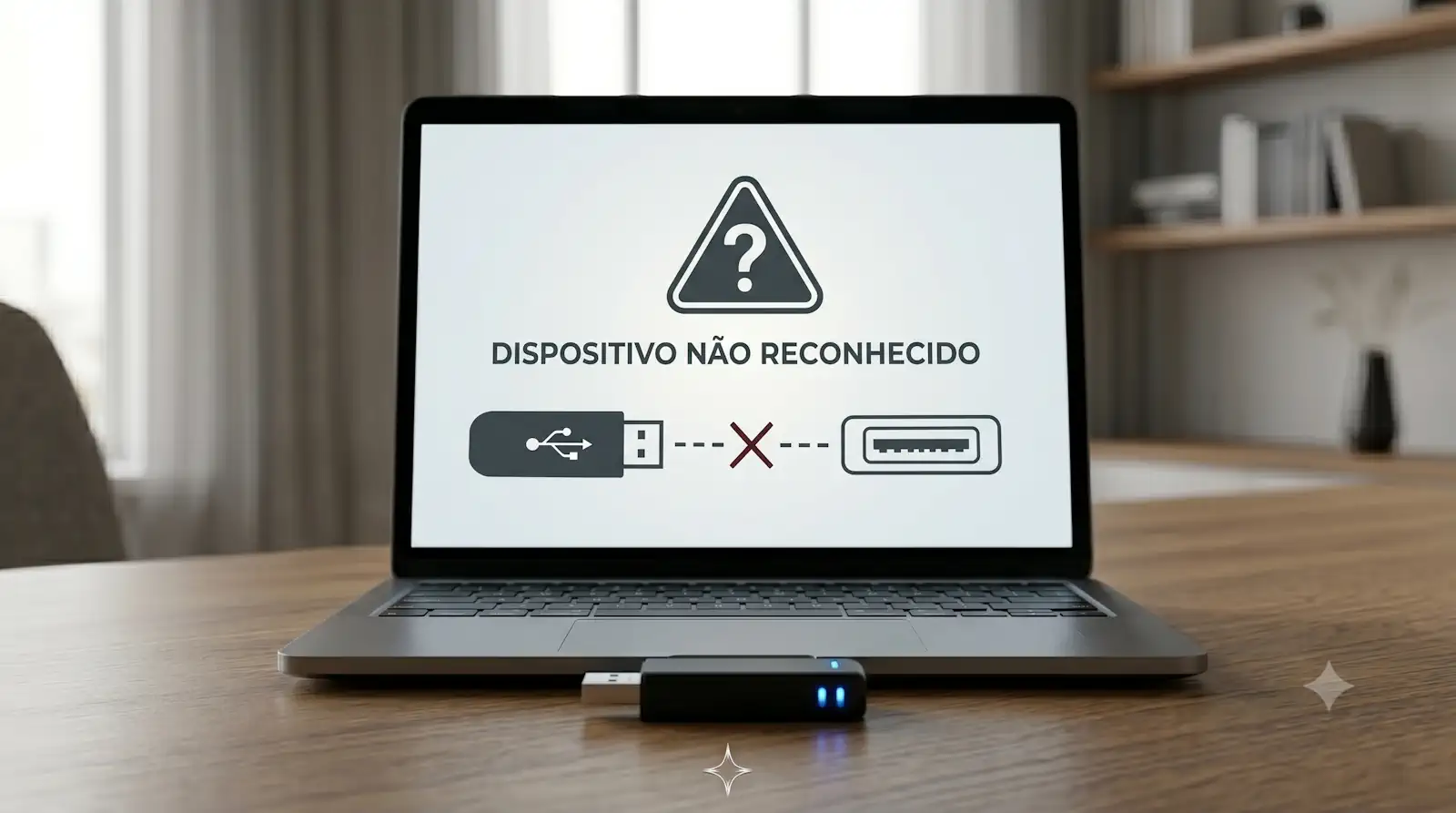
Conectar um pen drive e não ver nada acontecer é uma das situações mais comuns — e mais mal diagnosticadas — em informática. A maioria das pessoas tenta trocar de porta USB, reinicia o computador e desiste. O problema é que “pen drive não reconhecido” não é um diagnóstico: é um sintoma que pode ter origem em pelo menos seis lugares diferentes, cada um com solução completamente distinta. Tratar todos da mesma forma é o caminho mais rápido para perder os dados definitivamente.
Este guia percorre cada causa possível em ordem de probabilidade, explica o que está acontecendo tecnicamente e indica o que fazer — e o que absolutamente não fazer — em cada cenário.
Para entender onde a falha ocorre, é preciso entender o que acontece nos segundos após a conexão. Ao inserir um pen drive numa porta USB, o sistema operacional executa uma sequência precisa: o hub USB detecta o novo dispositivo e sinaliza ao sistema; o kernel carrega o driver USB adequado; o driver de armazenamento em massa (USB Mass Storage ou UAS) estabelece comunicação com o controlador interno do pen drive; o controlador responde com informações sobre o dispositivo; o sistema de arquivos é montado e a unidade recebe uma letra de unidade (Windows) ou é montada em /Volumes (macOS) ou /media (Linux).
A falha pode ocorrer em qualquer uma dessas etapas. Um pen drive que aparece no Gerenciador de Dispositivos mas não no Explorador de Arquivos falhou em etapas diferentes de um que não aparece em lugar nenhum. Essa distinção é o primeiro diagnóstico real.
O primeiro passo é abrir o Gerenciador de Discos no Windows (Win+R → diskmgmt.msc) ou o Utilitário de Disco no macOS, e o Gerenciador de Dispositivos (Win+R → devmgmt.msc). Os cenários possíveis são:
O pen drive aparece no Gerenciador de Dispositivos mas não no Gerenciador de Discos — o sistema reconhece o hardware mas não consegue ler a estrutura de armazenamento. Causa mais provável: controlador do pen drive com falha parcial ou firmware corrompido.
O pen drive aparece no Gerenciador de Discos como “RAW” ou “Não Alocado” — o hardware é detectado mas o sistema de arquivos está corrompido ou ausente. Causa mais provável: falha lógica, remoção incorreta, ou formatação interrompida.
O pen drive aparece no Gerenciador de Discos com tamanho correto mas sem letra de unidade — conflito de letra de unidade ou partição sem ponto de montagem. Solução simples e resolvível pelo próprio usuário.
O pen drive não aparece em lugar nenhum, nem no Gerenciador de Dispositivos — o sistema não detecta nenhum hardware. Causa provável: falha na porta USB, cabo, hub, ou dano físico no conector ou controlador do pen drive.
O pen drive aparece com ponto de exclamação amarelo no Gerenciador de Dispositivos — driver com falha ou conflito. Geralmente resolvível por software.
1. Problema na porta USB ou no ambiente de hardware
Antes de qualquer diagnóstico de software, elimine as variáveis de hardware. Teste o pen drive em pelo menos três portas USB diferentes — preferencialmente uma porta traseira do desktop, que tem alimentação direta da placa-mãe, não via extensão. Teste em outro computador. Se o pen drive funcionar em outro computador, o problema é local: porta com defeito, driver corrompido ou configuração de energia.
No Windows, o gerenciamento de energia pode desligar portas USB para economizar energia. Para desativar isso: Gerenciador de Dispositivos → Controladores USB → botão direito em cada hub USB → Propriedades → Gerenciamento de Energia → desmarque “Permitir que o computador desligue este dispositivo para economizar energia”.
2. Driver USB corrompido ou desatualizado
Quando o pen drive aparece com ponto de exclamação no Gerenciador de Dispositivos, o problema é quase sempre de driver. O procedimento correto no Windows é desinstalar completamente o dispositivo (botão direito → Desinstalar dispositivo, marcando a opção de remover o driver), remover o pen drive, reiniciar o computador e reconectar. O Windows reinstala o driver automaticamente.
Em casos mais resistentes, o problema pode estar nos drivers do controlador USB da placa-mãe — Intel USB xHCI, AMD USB ou similar. Nesses casos, atualizar os drivers do chipset resolve.
3. Conflito de letra de unidade
Um dos problemas mais simples e mais ignorados. O Windows atribui letras de unidade sequencialmente, e se a letra que seria atribuída ao pen drive já estiver em uso por uma unidade de rede mapeada ou outro dispositivo, o pen drive é montado sem letra — e fica invisível no Explorador de Arquivos, mas presente no Gerenciador de Discos.
Solução: Gerenciador de Discos → botão direito no volume do pen drive → Alterar letra de unidade e caminho → atribuir qualquer letra livre.
4. Sistema de arquivos corrompido ou RAW
Quando o pen drive aparece como RAW no Gerenciador de Discos, significa que o sistema operacional não consegue interpretar a estrutura do sistema de arquivos. Isso acontece por remoção incorreta durante gravação, queda de energia, ou setores defeituosos no início do dispositivo onde ficam as estruturas do sistema de arquivos (MBR, tabela de partição, superbloco).
O comando chkdsk X: /f (substituindo X pela letra do pen drive) tenta reparar erros lógicos. Funciona bem em casos leves. Em casos onde o chkdsk não resolve ou reporta “o tipo de sistema de arquivos é RAW, chkdsk não pode ser executado”, a estrutura está comprometida demais para reparo nativo.
Atenção crítica: nunca formate o pen drive antes de tentar recuperar os dados. A formatação não apaga os arquivos imediatamente — ela sobrescreve as estruturas de controle — mas reduz significativamente as chances de recuperação completa. Softwares como Recuva, TestDisk ou R-Studio conseguem recuperar dados de pen drives RAW sem formatar, desde que não haja dano físico.
5. Pen drive reconhecido no Gerenciador de Dispositivos mas com falha de comunicação
Esse é o cenário mais delicado dentro das falhas lógicas. O controlador interno do pen drive responde ao sistema operacional, mas não consegue completar a inicialização. Isso pode ocorrer por firmware corrompido no controlador — o chip que gerencia toda a comunicação entre o sistema operacional e a memória flash NAND.
Alguns fabricantes disponibilizam ferramentas de reparo de firmware específicas por modelo de controlador (Phison, Alcor, Silicon Motion, JMicron). Identificar o controlador exige software como ChipGenius ou Flash Drive Information Extractor, que reportam o VID/PID e o modelo exato do controlador. Com essa informação, é possível localizar a ferramenta correta. Este procedimento tem risco real de tornar o pen drive irrecuperável se feito incorretamente — só execute se tiver certeza do que está fazendo.
6. Dano físico: conector, trilhas ou controlador
Quando nenhum diagnóstico de software revela o dispositivo — nem no Gerenciador de Dispositivos, nem em outro computador — o problema é físico. Os pontos de falha mais comuns em pen drives são o conector USB (as soldas que prendem o conector à placa se partem com uso repetido ou queda), as trilhas que conectam o conector ao controlador, e o próprio controlador ou a memória NAND.
Um pen drive com o conector solto pode ser identificado visualmente: ao conectar, o sistema reconhece e perde o dispositivo em frações de segundo, ou reconhece apenas quando o pen drive está em determinado ângulo. Não tente resoldar em casa sem experiência em microssoldagem — uma ponte de solda no lugar errado queima o controlador ou a memória.
Quando o controlador está queimado mas a memória NAND está intacta, a recuperação exige dessoldagem do chip de memória e leitura direta — um processo chamado chip-off. Os dados continuam fisicamente presentes na memória flash, mas inacessíveis pelo caminho normal.
A memória flash NAND de um pen drive armazena dados como cargas elétricas em células de transistor de porta flutuante. Um curto-circuito ou pico de tensão danifica primeiramente o controlador — o chip responsável por traduzir os comandos do sistema operacional em operações na memória NAND — e raramente a própria memória.
Isso significa que em grande parte dos casos de pen drive queimado, os dados estão intactos na memória. O problema é chegar até eles sem o controlador funcionando. Existem dois caminhos: substituição do controlador por um idêntico com o mesmo firmware, ou leitura direta do chip de memória (chip-off) com equipamento especializado como o PC-3000 Flash, que faz a decodificação da memória NAND diretamente, sem depender do controlador.
Não formate o pen drive antes de tentar recuperar os dados. Não execute o chkdsk repetidamente se ele não resolver na primeira tentativa. Não abra o pen drive fisicamente sem equipamento adequado — eletricidade estática destrói a memória NAND. Não use dois softwares de recuperação diferentes no mesmo pen drive em sequência sem fazer uma imagem antes — cada tentativa de recuperação escreve dados temporários no dispositivo e pode sobrescrever o que você quer recuperar. Não insira o pen drive repetidamente se houver suspeita de dano no conector — cada inserção força as soldas partidas e pode separar trilhas.
Um pen drive que acende o LED mas não aparece no computador é um dos cenários mais confusos — a luz indica que há energia chegando ao dispositivo, mas isso não significa que o controlador está funcionando. O LED é alimentado diretamente pela linha de 5V do USB, independente do estado do controlador. Portanto, pen drive com luz acesa e sem reconhecimento aponta quase sempre para falha no controlador ou firmware corrompido, não para problema na porta USB.
Quando o pen drive aparece no Gerenciador de Dispositivos mas não no Explorador de Arquivos nem no Gerenciador de Discos, o sistema operacional detectou o hardware mas não conseguiu estabelecer comunicação completa com o controlador. Isso é diferente de um pen drive invisível em todo o sistema — e indica falha parcial do controlador ou incompatibilidade de driver. Atualizar ou reinstalar o driver USB resolve em parte dos casos; nos demais, é falha de hardware.
O Windows 11 introduziu mudanças no stack de drivers USB que causam incompatibilidade com pen drives mais antigos, especialmente modelos com controladores Phison e Alcor de gerações anteriores. Se o pen drive funcionava normalmente no Windows 10 e parou após a atualização, o problema é de compatibilidade de driver — não de dano físico. A solução é instalar o driver em modo de compatibilidade ou usar o pen drive em porta USB 2.0 em vez de USB 3.0, que tem stack de driver separado no Windows 11.
O macOS tem comportamento diferente do Windows em relação a sistemas de arquivos. Um pen drive formatado em NTFS é reconhecido pelo Mac em modo somente leitura por padrão — aparece no Finder mas não aceita gravação. Um pen drive em exFAT ou FAT32 monta normalmente. Se o Mac não reconhece o pen drive de forma alguma, mesmo em outro sistema de arquivos, o Utilitário de Disco é o primeiro diagnóstico — se aparecer lá mas não montar, o sistema de arquivos está corrompido e “Primeiros Socorros” pode resolver. Se não aparecer nem no Utilitário de Disco, é falha de hardware.
Pen drive novo que não aparece no PC é um caso específico: pode ser defeito de fábrica, mas mais frequentemente é pen drive falsificado. Pen drives falsos — especialmente os vendidos com capacidades de 1TB ou 2TB por preços muito abaixo do mercado — têm firmware manipulado que reporta uma capacidade falsa ao sistema operacional. Ao tentar gravar dados além da capacidade real do chip de memória, o sistema de arquivos corrompe e o pen drive para de ser reconhecido. Não existe recuperação para esse caso — a memória física simplesmente não tem a capacidade anunciada.
Pen drive que conecta e desconecta sozinho — o sistema faz o som de conexão e desconexão repetidamente sem que você toque no dispositivo — é sinal clássico de solda fria no conector. O contato intermitente faz o sistema reconhecer e perder o dispositivo em loop. Não force o pen drive em diferentes ângulos tentando encontrar a posição que mantém a conexão — cada movimento fatiga ainda mais as soldas e pode separar as trilhas da placa, transformando um problema simples de microssoldagem em dano irreparável.
Computador que não lê nenhum pen drive em nenhuma porta USB aponta para problema no sistema, não no pen drive. Nesse caso, verifique o Gerenciador de Dispositivos em busca de erros nos controladores USB, desinstale e reinstale os drivers do chipset, e verifique se a opção de suspensão seletiva USB está desativada nas configurações de energia. Se o problema aparecer após atualização do Windows, reversão do driver ou restauração do sistema costuma resolver.
Softwares de recuperação resolvem falhas lógicas — sistema de arquivos corrompido, arquivos deletados, partição apagada. Não resolvem falhas físicas. Se o pen drive não aparece em nenhum computador, se há sinais de queima (cheiro, manchas na placa), se o conector está fisicamente danificado, ou se tentativas anteriores de recuperação por software falharam, o próximo passo é laboratório especializado.
A recuperação profissional de pen drives utiliza o PC-3000 Flash para acesso direto à memória NAND, contornando o controlador danificado. Para casos de chip-off, o chip é removido fisicamente da placa, lido em equipamento de programação e os dados são reconstruídos por software — um processo que exige conhecimento da arquitetura específica do controlador para montar corretamente os dados fragmentados na memória.
Tem um pen drive que não aparece no PC? A E-Recovery oferece diagnóstico gratuito em até 48 horas, sem custo se não houver recuperação na maioria dos casos.
Não arrisque perder seus dados tentando mais uma solução caseira. A E-Recovery diagnostica seu pen drive gratuitamente em até 48 horas — sem compromisso e sem custo se não houver recuperação na maioria dos casos.
Av Professor Noé de Avevedo 208 cj 65 - Vila Mariana - São Paulo/SP - CEP 04117-000
Voz: (11) 3422-0066
WhatsApp: (11) 93075-5919
contato@e-recovery.com.br
Av. Prof. Noé de Azevedo 208, cj. 65
V. Mariana - S. Paulo/SP - CEP 04117-000
(11) 3422-0066 / (11) 93075-5919
contato@e-recovery.combr
Seg-Sex 09:00h - 18:00h
Copyright © technowp all right reserved.
E-Recovery
Bem-vindo à E-Recovery Recuperação de Dados. O seu HD, SSD, Servidor, RAID ou Máquina Virtual parou? 🚨 Para agilizarmos o seu diagnóstico, por favor, descreva o que aconteceu ou envie uma foto do equipamento / tela de erro. Um dos nossos especialistas já vai analisar o seu caso e te responder na sequência. ☎️ Prefere falar diretamente conosco via voz? Ligue para (11) 3422-0066.
