

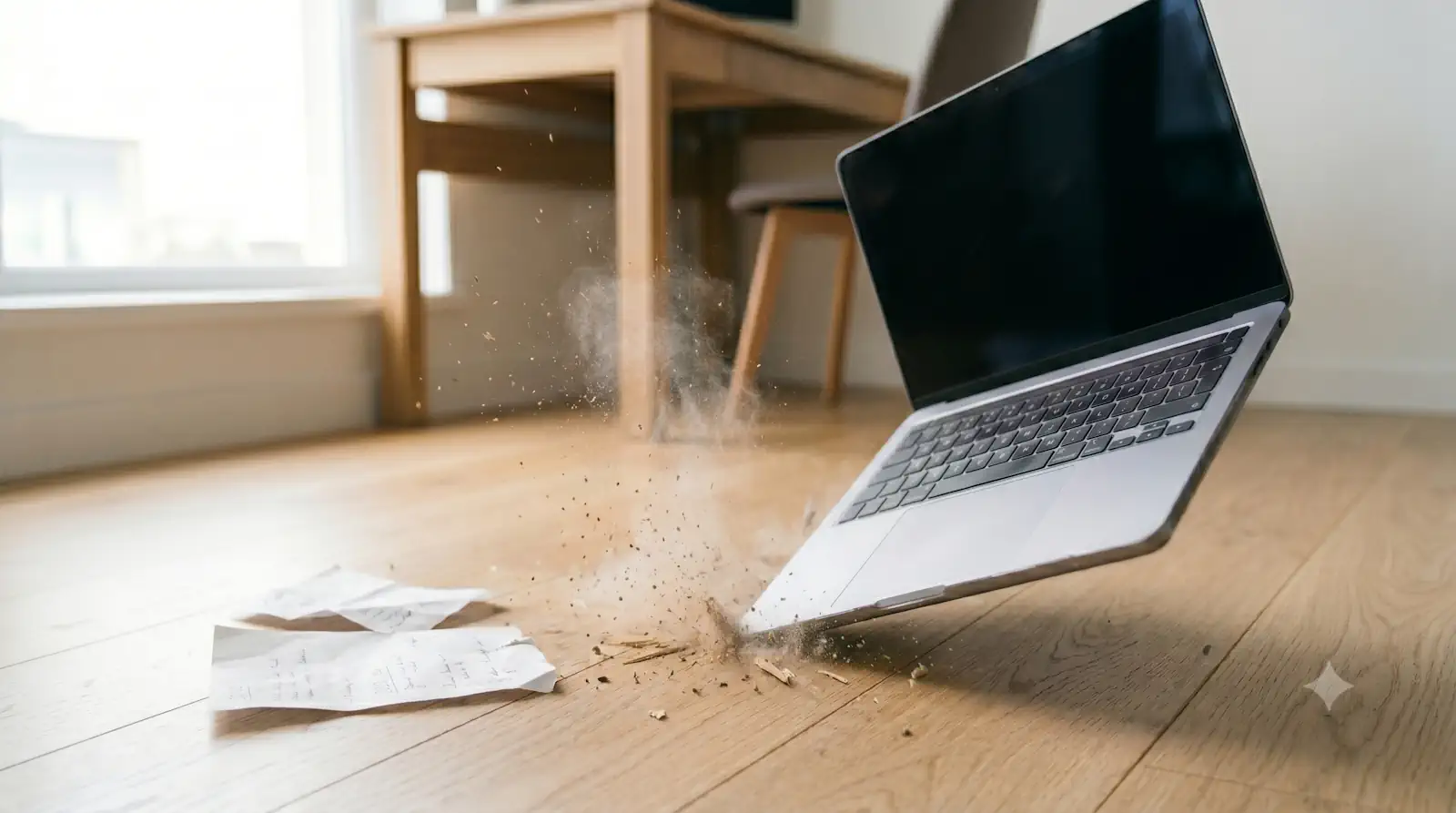
Uma queda de notebook cria simultaneamente vários problemas potenciais — e o mais urgente nem sempre é o mais visível. A tela quebrada chama atenção imediatamente. O que passa despercebido é que o mesmo impacto pode ter danificado o disco de armazenamento, a placa-mãe, a memória RAM ou a bateria — e que as decisões tomadas nos próximos minutos determinam se os dados ainda podem ser recuperados.
Este guia explica como identificar qual componente foi afetado pela queda, o que cada sintoma indica e qual é a sequência correta de ações — especialmente quando o objetivo é preservar os dados antes de qualquer tentativa de reparo.
Um notebook em operação tem componentes em estados muito diferentes no momento de um impacto. O processador e a memória RAM estão em operação elétrica intensa. A bateria está sob carga ou descarga. E o disco de armazenamento — se for um HD mecânico — tem pratos magnéticos girando a 5.400 ou 7.200 rotações por minuto com cabeças de leitura flutuando a nanômetros da superfície.
Quando o notebook cai, a energia cinética do impacto se distribui pelos componentes de formas distintas dependendo de qual parte do chassi absorveu o choque, a altura da queda e a superfície de impacto. Uma queda sobre o canto pode concentrar o impacto na região da dobradiça e danificar principalmente a placa-mãe e a conexão do display. Uma queda sobre a base pode transmitir vibração diretamente ao disco de armazenamento. Uma queda com o notebook aberto e ligado combina risco mecânico no disco com risco elétrico em toda a placa-mãe.
O resultado é que raramente uma queda danifica um único componente de forma isolada — e o diagnóstico correto exige testar cada componente sistematicamente antes de assumir que apenas um deles foi afetado.
O comportamento do notebook após a queda é o primeiro dado diagnóstico — e cada padrão aponta para um conjunto específico de componentes suspeitos.
Notebook completamente sem reação — sem LED, sem ventilador, sem som indica problema elétrico. As causas mais prováveis são bateria desconectada internamente pelo impacto, conector de energia arrancado da placa-mãe, fusível interno queimado pelo pico de corrente no momento do impacto, ou placa-mãe com dano elétrico severo. Nesse cenário, o disco de armazenamento pode estar completamente intacto — o problema está na cadeia de alimentação, não nos dados.
Notebook que tenta ligar mas apaga imediatamente — ventilador gira por um segundo e para, LED acende e apaga — indica curto-circuito em algum componente que o circuito de proteção da placa-mãe detecta e interrompe a alimentação. Pode ser dano na placa-mãe, RAM com mau contato após o impacto, ou componente SMD dessolado pelo choque. Também pode indicar problema no HD — especialmente se o HD mecânico sofreu dano nas cabeças de leitura e o curto está sobrecarregando a alimentação do disco.
Notebook que liga, ventilador gira, mas não aparece nada na tela tem dois cenários distintos: problema no display ou conexão do cabo do display — o notebook está funcionando mas não exibe imagem — ou problema no processo de boot. Para distinguir, conectar um monitor externo via HDMI ou VGA. Se a imagem aparecer no monitor externo, o problema é no display ou no cabo, não nos dados. Se não aparecer nada em nenhuma tela, o problema está no processo de inicialização.
Notebook que liga, exibe a tela inicial do fabricante (BIOS splash) mas trava no boot indica problema no disco de armazenamento ou no sistema operacional. A BIOS inicializou corretamente — memória RAM e processador estão funcionando — mas o processo de carregamento do sistema operacional falhou. Nesse cenário os dados ainda existem no disco e há alta probabilidade de recuperação.
Notebook que liga normalmente mas emite cliques rítmicos durante o boot ou durante o uso indica falha mecânica no HD. O impacto da queda desalinhou as cabeças de leitura ou causou Head Crash. Esse é o cenário de maior urgência para os dados — desligar imediatamente e não tentar religar.
Notebook que liga mas exibe mensagem de erro como “No bootable device found”, “Operating System not found”, “BOOTMGR is missing” ou tela azul (BSOD) no início do boot indica que o disco foi detectado pelo sistema mas não consegue completar a inicialização. Pode ser dano lógico no sistema operacional por interrupção abrupta no momento da queda, ou dano físico no disco limitado à região onde os arquivos de sistema estão armazenados — com os dados do usuário potencialmente intactos.
O tipo de disco instalado no notebook determina como a queda afeta o armazenamento — e os riscos são substancialmente diferentes.
HDs mecânicos são os mais vulneráveis a impactos durante operação. Com pratos girando a alta velocidade e cabeças de leitura a nanômetros da superfície magnética, qualquer impacto lateral ou vertical enquanto o disco está em operação pode causar contato físico entre as cabeças de leitura e os pratos magnéticos, riscando a superfície e destruindo permanentemente os dados naquela região. Notebooks mais antigos com HD mecânico que caíram com o sistema ligado têm risco elevado de dano físico no disco, mesmo que o impacto pareça leve. O sinal mais característico é o clique rítmico ao tentar ligar após a queda — cada ciclo de clique é uma nova tentativa de calibração que falha e potencialmente agrava o dano.
A maioria dos fabricantes implementa sensores de aceleração em notebooks com HD para detectar queda livre e estacionar as cabeças antes do impacto. Esse sistema — chamado de Active Hard Drive Protection ou equivalentes — funciona quando o notebook está em queda livre e tem tempo suficiente para acionar. Ele não funciona em impactos laterais, em quedas de alturas muito baixas ou quando o notebook está sobre uma superfície que deslizou em vez de cair — que são justamente os cenários mais comuns no uso cotidiano.
SSDs não têm partes mecânicas em movimento — não há pratos girando, não há cabeças de leitura flutuando, não há risco de Head Crash por impacto. Um SSD que sofreu impacto físico raramente tem os dados danificados pelo impacto em si. O risco de dano ao SSD em uma queda é elétrico — o impacto pode deslocar chips da placa, romper soldas BGA microscópicas ou danificar o conector M.2 ou SATA — mas os dados nas células NAND têm alta probabilidade de estar intactos mesmo após uma queda severa. O problema é identificar se o SSD foi eletricamente danificado ou se o problema está em outro componente do notebook.
Antes de levar o notebook para assistência técnica ou laboratório de recuperação de dados, uma sequência simples de verificações em casa pode identificar o componente afetado e orientar a decisão correta.
Passo 1 — Verificar a bateria e a alimentação
Conecte o carregador e observe se o LED de carga acende. Se o LED não acende com o carregador conectado e o notebook não dá nenhum sinal de vida, o problema pode ser apenas a bateria desconectada internamente pelo impacto. Em muitos notebooks, a bateria tem um conector que pode se soltar com impacto moderado — uma questão de abertura do chassi e reconexão, sem nenhum dano permanente. Se o notebook tem bateria removível, remova e recoloque. Se o LED de carga acende mas o notebook ainda não liga, o problema está em outro componente.
Passo 2 — Testar o display
Se o notebook tenta ligar mas a tela fica preta, conecte um monitor externo via HDMI antes de qualquer outra conclusão. Um notebook que exibe imagem no monitor externo mas não no display interno tem problema no display ou no cabo flat — não nos dados. Os dados estão completamente intactos e o reparo é mecânico, não forense.
Passo 3 — Observar o comportamento do boot
Se o notebook liga e aparece alguma imagem — logo do fabricante, tela da BIOS, mensagem de erro — anote exatamente o que aparece antes de fazer qualquer outra coisa. Essa informação é o diagnóstico mais valioso que você pode fornecer para um técnico ou laboratório. “Aparece o logo da Dell e depois tela preta” é completamente diferente de “aparece o logo e depois BSOD com código 0x000000ED” — e cada um aponta para um componente diferente.
Passo 4 — Verificar se há sons anormais
Com o notebook ligado, preste atenção em qualquer clique rítmico, arranhado ou som anormal vindo do interior — especialmente se o notebook tem HD mecânico. Se houver qualquer clique ou arranhado, desligue imediatamente. Não tente reiniciar, não tente acessar os dados, não conecte em outro computador. Leve diretamente para laboratório especializado.
Passo 5 — Acessar a BIOS
Se o notebook liga sem sons anormais mas não completa o boot, acesse a BIOS pressionando a tecla correspondente ao fabricante — geralmente F2, F10, Del ou Esc durante a tela inicial. Na BIOS, verifique se o disco de armazenamento aparece na lista de dispositivos. Se o disco aparece na BIOS com o nome e a capacidade corretos, o hardware do disco está funcionando e o problema é provavelmente no sistema operacional — situação em que os dados têm alta probabilidade de estar intactos. Se o disco não aparece na BIOS, o problema é no hardware do disco ou na conexão do disco com a placa-mãe.
As ações tomadas nos primeiros minutos e horas após a queda frequentemente determinam se a recuperação dos dados será possível — e as reações instintivas costumam ser as mais prejudiciais.
Não tente ligar o notebook repetidamente se ele não liga na primeira tentativa. Cada tentativa com componente danificado cria novos riscos — especialmente se o HD mecânico sofreu dano mecânico, onde cada inicialização é uma nova série de tentativas das cabeças danificadas de percorrer os pratos em alta velocidade.
Não tente acessar os dados imediatamente conectando o HD em outro computador via adaptador USB. Se o HD sofreu dano mecânico, conectá-lo em outro computador força o mesmo ciclo de tentativas com as cabeças danificadas — e o dano causado por uma única inicialização em HD com cabeças comprometidas pode ser irreversível. O diagnóstico deve preceder qualquer tentativa de acesso.
Não leve para assistência técnica genérica antes de entender o problema do disco. Técnicos de notebook geralmente são especialistas em reparo do hardware do equipamento — tela, teclado, placa-mãe, bateria — mas não em recuperação de dados de discos danificados fisicamente. Uma assistência técnica que tenta ligar repetidamente um notebook com HD danificado, ou que formata o disco para reinstalar o sistema operacional sem primeiro verificar os dados, pode causar perda definitiva de informações que ainda seriam recuperáveis.
Não tente abrir o HD em casa para “verificar o que aconteceu”. Qualquer abertura do HD fora de Sala Limpa Classe 100 contamina os pratos com partículas que causam dano físico irreversível. Não existe procedimento doméstico seguro para diagnóstico de HD após impacto.
Notebook caiu com a tela aberta e o sistema ligado — HD mecânico É o cenário de maior risco para os dados. O disco estava em plena operação no momento do impacto. Não ligue novamente. Se houver qualquer dado crítico no disco, encaminhe diretamente para laboratório especializado antes de qualquer tentativa de reparo do notebook. A recuperação do disco deve preceder o reparo do equipamento.
Notebook caiu fechado e desligado — qualquer tipo de disco O risco para os dados é significativamente menor. O HD mecânico com o sistema desligado tem as cabeças estacionadas na zona de pouso — fora dos pratos. Um SSD desligado não tem operações em andamento que possam ser interrompidas. Ligue o notebook, observe o comportamento e siga a triagem diagnóstica descrita acima. Se o sistema inicializar normalmente, faça backup imediato antes de qualquer outra ação.
Notebook caiu e a tela quebrou — sistema funcionando normalmente Connect um monitor externo e verifique se o sistema está funcionando. Se estiver, faça backup completo imediato antes de levar para troca da tela. A operação de troca de tela envolve abertura do chassi e potencial para danos adicionais — e se houver alguma falha latente no disco causada pelo impacto, o backup deve existir antes dessa intervenção.
Notebook caiu e emite bipes ao tentar ligar Bipes têm códigos específicos por fabricante que indicam qual componente falhou no POST — o teste de inicialização que a BIOS executa antes de carregar o sistema operacional. Um bipe longo seguido de dois curtos, por exemplo, indica problema de memória RAM em muitos sistemas. Anote o padrão de bipes e consulte a documentação do fabricante — a maioria tem tabelas de códigos de bipe disponíveis online. Problema de RAM raramente afeta os dados no disco.
Notebook com SSD que não liga após queda O SSD provavelmente não foi danificado pelos dados — o impacto não causa os mesmos danos mecânicos que em HDs. O problema mais provável é elétrico: placa-mãe, bateria ou conector do SSD. Antes de concluir que os dados estão em risco, um técnico deve verificar se o SSD é detectado quando conectado em outro computador via adaptador — se detectado, os dados estão intactos.
Nem toda queda coloca os dados em risco — e entender essa distinção evita decisões precipitadas.
Os dados provavelmente estão intactos quando: o notebook caiu desligado, o notebook tem SSD e não há sons anormais, o notebook liga e aparece a BIOS com o disco listado, o problema é claramente na tela ou no display, ou o notebook liga mas apresenta apenas erros de sistema operacional sem sons anormais de disco.
Os dados estão em risco imediato quando: o notebook caiu com HD mecânico ligado, há cliques rítmicos ou sons de arranhado ao ligar, o disco não aparece na BIOS após a queda, o notebook liga mas apresenta erro de disco específico junto com sons anormais, ou o HD está visivelmente danificado externamente.
Os dados estão em risco moderado quando: o notebook caiu com o sistema em operação e o disco não aparece mais na BIOS mas não há sons anormais — pode ser conexão física solta ou dano eletrônico no disco sem dano mecânico nos pratos.
A distinção prática é simples: qualquer som anormal do disco após queda justifica tratamento de emergência para os dados antes de qualquer reparo do equipamento. A ausência de sons anormais não garante integridade — mas reduz significativamente a urgência e permite diagnóstico mais tranquilo.
Se houver qualquer clique, arranhado ou som anormal — ou se o disco não aparece mais na BIOS — desligue imediatamente e entre em contato. A E-Recovery realiza diagnóstico gratuito em até 48 horas para HDs danificados por queda, identificando o estado real do disco antes de qualquer intervenção. Diagnóstico gratuito, sem compromisso, e política Sem Dados, Sem Cobrança.
→ Solicitar diagnóstico gratuito para HD danificado por queda
Av Professor Noé de Avevedo 208 cj 65 - Vila Mariana - São Paulo/SP - CEP 04117-000
Voz: (11) 3422-0066
WhatsApp: (11) 93075-5919
contato@e-recovery.com.br
Av. Prof. Noé de Azevedo 208, cj. 65
V. Mariana - S. Paulo/SP - CEP 04117-000
(11) 3422-0066 / (11) 93075-5919
contato@e-recovery.com.br
Seg-Sex 09:00h - 18:00h
Copyright 2026 © E-Recovery Recuperação de Dados.
E-Recovery
Bem-vindo à E-Recovery Recuperação de Dados. O seu HD, SSD, Servidor, RAID ou Máquina Virtual parou? 🚨 Para agilizarmos o seu diagnóstico, por favor, descreva o que aconteceu ou envie uma foto do equipamento / tela de erro. Um dos nossos especialistas já vai analisar o seu caso e te responder na sequência. ☎️ Prefere falar diretamente conosco via voz? Ligue para (11) 3422-0066.
