

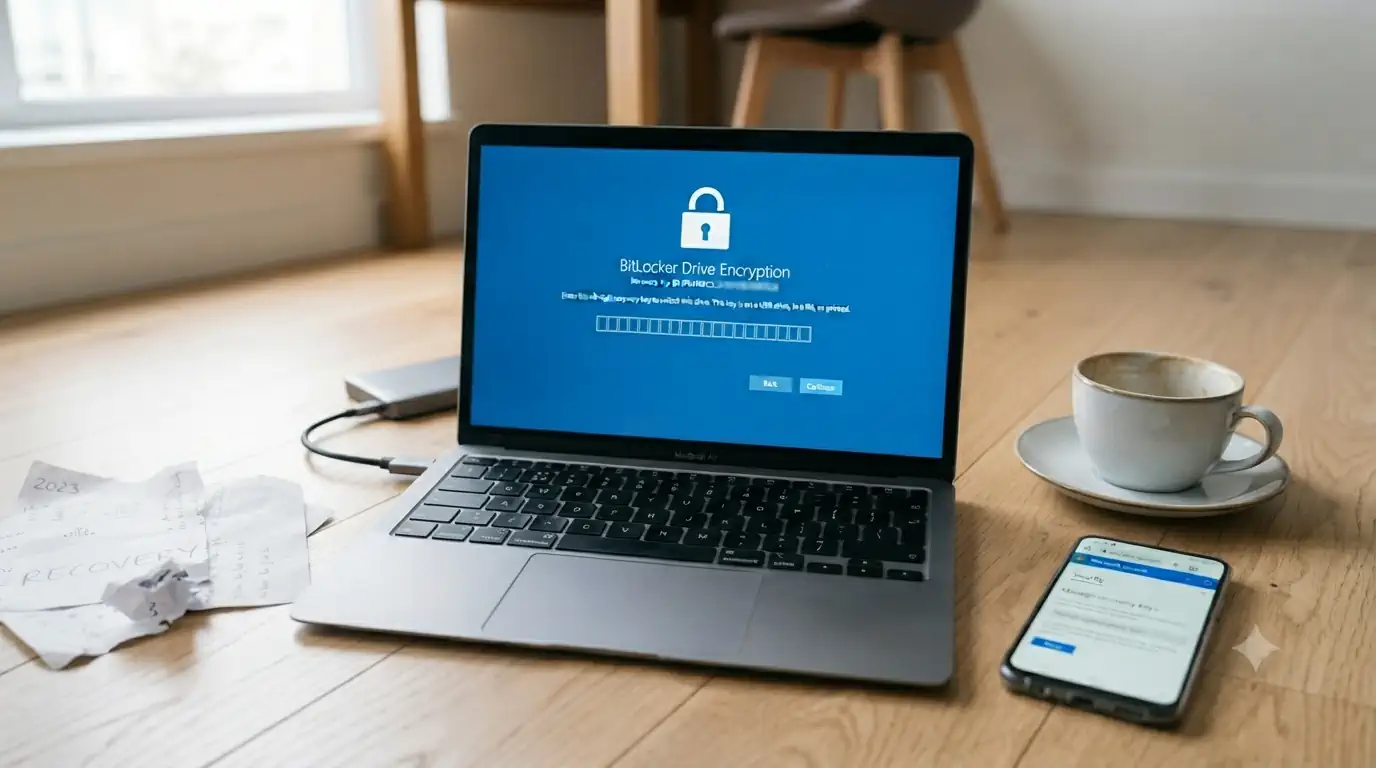
Você ligou o notebook Dell Inspiron, Dell Vostro, Dell G15, Lenovo, Asus, Positivo ou Samsung — e de repente apareceu uma tela azul com a mensagem “Insira a chave de recuperação” ou “Recuperação do BitLocker”. O Windows não carrega. Os seus arquivos estão inacessíveis. E ninguém te avisou que isso poderia acontecer.
Esse cenário se repete diariamente no Brasil. O BitLocker do Windows foi ativado automaticamente, sem aviso explícito do fabricante, e agora está bloqueando o acesso ao computador. Este artigo explica o que é o BitLocker, como recuperar a chave de recuperação BitLocker na conta Microsoft — que é onde ela está na maioria dos casos —, e o que fazer quando a chave simplesmente não existe.
O BitLocker é um sistema de criptografia do Windows que protege os dados do HD ou SSD embaralhando matematicamente todas as informações armazenadas. Um HD com BitLocker ativado só pode ser acessado com a chave de recuperação correta — um número de 48 dígitos gerado no momento da ativação.
A questão central é: o BitLocker Windows é ativado automaticamente durante a configuração inicial do sistema em notebooks modernos, sem que o usuário precise aprovar explicitamente. A partir do Windows 10 e de forma mais ampla no Windows 11, a Microsoft passou a habilitar a “Criptografia de Dispositivo” — variante do BitLocker — em qualquer hardware compatível com TPM 2.0. E praticamente todos os notebooks Dell, Lenovo, Asus, Positivo e Samsung lançados nos últimos anos são compatíveis.
O problema é que os fabricantes não informam o comprador sobre essa criptografia automática. Você compra o notebook, configura o Windows com sua conta Microsoft, e o BitLocker Windows é ativado em segundo plano — com a chave de recuperação BitLocker salva automaticamente na sua conta Microsoft, sem nenhum aviso claro. Tudo funciona normalmente até que algo mude no hardware ou software do computador.
O BitLocker está vinculado ao chip TPM (Trusted Platform Module) do notebook. Esse componente verifica a integridade do hardware a cada inicialização. Quando detecta qualquer alteração, entra em modo de recuperação e exibe a tela “Insira a chave de recuperação BitLocker”. Os gatilhos mais comuns em notebooks Dell, Lenovo, Asus, Positivo e Samsung:
A atualização do BIOS Dell — inclusive via Dell Update automático — altera configurações monitoradas pelo TPM e aciona o BitLocker bloqueado na reinicialização seguinte. O mesmo acontece em Lenovo e outros fabricantes. A Dell recomenda suspender o BitLocker antes de qualquer atualização de BIOS Dell, mas raramente informa o usuário sobre isso no processo automático.
Uma das situações mais frustrantes: o usuário faz a restauração esperando resolver um problema, e ao reiniciar encontra exatamente a tela de recuperação do BitLocker Dell. A restauração alterou o ambiente do sistema o suficiente para acionar o TPM.
Após substituição de placa-mãe, o novo TPM não tem as chaves anteriores. O sistema solicita a chave de recuperação BitLocker imediatamente.
Algumas atualizações de segurança alteram configurações monitoradas pelo TPM, acionando o modo de recuperação do BitLocker Windows mesmo sem intervenção manual.
Em alguns modelos como Dell Inspiron, Dell G15 e Dell Vostro, a substituição do SSD original pode ser interpretada pelo TPM como alteração de hardware. Em todos esses casos, os dados continuam fisicamente presentes no HD ou SSD. O que mudou foi o estado do TPM — não os dados em si.
A boa notícia: na grande maioria dos casos, a chave de recuperação BitLocker existe e está acessível. O Windows a salvou automaticamente na conta Microsoft usada para configurar o notebook. Para localizar sua chave de recuperação do BitLocker Microsoft:
https://account.microsoft.com/devices/recoverykey. Essa é a mesma URL que aparece na tela azul do BitLocker como “aka.ms/myrecoverykey” ou “windows.microsoft.com/recoverykey”. Entre com a mesma conta Microsoft usada para configurar o notebook — não necessariamente a que você usa hoje para e-mail, mas a conta vinculada ao dispositivo na configuração inicial. Se a chave estiver lá — e na maioria dos casos estará —, você verá seus dispositivos com as chaves correspondentes. A chave de recuperação BitLocker é um número de 48 dígitos dividido em grupos. Digite-a na tela azul e o Windows desbloqueia normalmente.
Dica importante sobre o ID da chave de recuperação BitLocker: a tela azul mostra um “ID da chave de recuperação BitLocker” — um código parcial que identifica qual chave usar. No portal da Microsoft, encontre a chave cujo ID começa com os mesmos caracteres exibidos na tela. Isso evita confusão quando há múltiplas chaves BitLocker registradas na mesma conta.
Tente contas Microsoft alternativas — ex-cônjuge, familiar que configurou o computador, conta corporativa anterior, e-mail antigo
Se a chave não está em nenhuma conta Microsoft, não foi salva em arquivo, não foi impressa — a situação fica significativamente mais complexa. Nem a Dell, nem a Lenovo, nem a Microsoft têm acesso à chave de recuperação BitLocker. Sem a chave, o acesso convencional ao disco é matematicamente impossível.
Nesse cenário, a maioria dos técnicos de informática orienta formatar e reinstalar o Windows — com perda total de todos os dados. Porém, antes de formatar, existe uma avaliação que sempre vale fazer. Em alguns casos específicos, dependendo do estado em que o BitLocker se encontra no momento da falha, é possível recuperar arquivos de HD com BitLocker sem depender da chave de recuperação. Isso ocorre quando o BitLocker está em um modo especial — iniciou a criptografia mas não a completou, ou entrou em estado de suspensão que deixa uma janela de acesso disponível para ferramentas forenses especializadas.
Não é descriptografar BitLocker no sentido convencional, é o reconhecimento de um estado específico que permite recuperar arquivos BitLocker por uma rota alternativa. Esse cenário não se aplica a todos os casos. Não existe como saber antecipadamente se o seu caso se enquadra nessa situação sem um diagnóstico forense. O que é certo: essa avaliação precisa acontecer antes de qualquer formatação — porque uma vez formatado, não há mais nada a tentar.
Para empresas e departamentos de TI: É comum notebooks corporativos sofrerem esse bloqueio após atualizações de segurança e a chave de recuperação não constar no Azure AD ou no servidor local por falhas de sincronismo. Além disso, se o SSD apresentar falhas físicas (bad sectors), o Windows pode corromper a tabela de partição e rejeitar a chave correta. Nesses casos corporativos complexos, a nossa engenharia em laboratório consegue atuar diretamente na extração física dos chips de memória para reconstruir os dados
O BitLocker é seguro do ponto de vista criptográfico — essa é exatamente a razão pela qual recuperar arquivos de HD com BitLocker sem a chave é tão difícil. A criptografia AES-256 usada pelo BitLocker Windows é matematicamente robusta.
O problema não é a segurança do BitLocker — é a falta de transparência na sua ativação automática. A Dell reconhece em documentação técnica que o BitLocker ativa automaticamente na configuração inicial, mas essa informação está em artigos técnicos da base de conhecimento, não na tela de configuração do notebook que o usuário comum vê. O mesmo vale para Lenovo, Asus, Positivo e Samsung.
O resultado prático: milhões de usuários no Brasil operam notebooks com HD ou SSD criptografado pelo BitLocker sem saber, sem ter salvo a chave de recuperação BitLocker conscientemente, e sem entender o risco que uma simples atualização de BIOS Dell ou restauração de fábrica representa para o acesso aos seus próprios dados.
Acesse account.microsoft.com/devices/recoverykey por outro dispositivo. Entre com a conta Microsoft usada na configuração inicial. Se a chave estiver lá, o problema está resolvido. Procure pelo ID da chave de recuperação BitLocker exibido na tela azul para identificar a chave correta.
Se não encontrou, tente outras contas Microsoft que possam ter sido vinculadas ao notebook. Especialmente relevante para BitLocker Dell Inspiron, Dell G15, Dell Vostro e Lenovo onde a configuração inicial pode ter sido feita com uma conta diferente da atual.
Se nenhuma conta tem a chave, não formate. Entre em contato com uma empresa especializada em recuperação de dados para diagnóstico antes de qualquer decisão. Em alguns casos específicos existe possibilidade de recuperar arquivos BitLocker mesmo sem a chave — mas apenas a análise do caso específico pode determinar se essa possibilidade existe.
Se o BitLocker bloqueou o seu notebook logo após uma atualização automática, reinicie o computador e entre na BIOS (pressionando repetidamente a tecla F2 em modelos Dell ou F1/F2 em modelos Lenovo logo ao ligar). Procure pela aba de segurança e verifique se o TPM (ou PTT/fTPM) está habilitado. Às vezes, a atualização desativa esse chip. Ativá-lo novamente e salvar as configurações pode fazer o Windows iniciar direto, sem pedir a chave.
A E-Recovery realiza diagnóstico gratuito ou emergencial em casos de BitLocker sem chave de recuperação — incluindo BitLocker Dell, BitLocker Lenovo, BitLocker Positivo, BitLocker Asus e BitLocker Samsung. O diagnóstico determina se o seu caso se enquadra nos cenários onde a recuperação de arquivos BitLocker é viável, antes de qualquer cobrança e antes de qualquer decisão sobre formatação.
O BitLocker é o sistema de criptografia do Windows que protege os dados do HD ou SSD. Ele ativa automaticamente durante a configuração inicial em notebooks com Windows 10 ou 11 e hardware TPM compatível — sem aviso explícito. Dell, Lenovo, Asus, Positivo e Samsung são os fabricantes mais afetados porque praticamente todos os seus modelos recentes são compatíveis com a criptografia automática.
Acesse account.microsoft.com/devices/recoverykey com a conta Microsoft usada na configuração inicial do notebook Dell. A chave de recuperação BitLocker Dell fica armazenada na conta Microsoft do usuário — a Dell não armazena nem tem acesso a ela. O mesmo vale para a chave de recuperação BitLocker Lenovo, Positivo, Asus e Samsung.
A chave BitLocker Dell Inspiron, Dell G15 e Dell Vostro fica na conta Microsoft vinculada ao notebook. Acesse account.microsoft.com/devices/recoverykey. Na tela azul do BitLocker, o ID da chave de recuperação BitLocker Dell aparece parcialmente — use esse ID para identificar a chave correta no portal Microsoft quando houver múltiplos dispositivos registrados.
O processo de recuperação da chave de recuperação BitLocker Lenovo é idêntico ao Dell: acesse account.microsoft.com/devices/recoverykey com a conta Microsoft usada na configuração. A Lenovo não armazena a chave — ela fica exclusivamente na conta Microsoft do usuário.
Na tela azul do BitLocker, você verá o “ID da chave de recuperação BitLocker” — um código parcial de 8 caracteres. Acesse account.microsoft.com/devices/recoverykey, localize a chave cujo ID corresponde ao código exibido na tela e use os 48 dígitos completos para desbloquear o notebook. Esse processo de recuperar BitLocker com ID da chave é a forma mais comum de resolver o problema.
Se você perdeu a chave do BitLocker e ela não está em nenhuma conta Microsoft, o acesso convencional ao disco é bloqueado. Antes de formatar, entre em contato com uma empresa especializada em recuperação de dados. Em alguns casos específicos, existe a possibilidade de recuperar arquivos de HD com BitLocker sem a chave — mas somente um diagnóstico forense determina se o seu caso se enquadra nessa situação.
A recuperação BitLocker Positivo segue o mesmo fluxo: verifique account.microsoft.com/devices/recoverykey. Se a chave não estiver lá — o que pode ocorrer quando o notebook Positivo foi configurado com conta local em vez de conta Microsoft —, o caminho é buscar diagnóstico especializado antes de formatar.
A atualização do BIOS Dell altera configurações monitoradas pelo chip TPM, que interpreta a mudança como possível violação de segurança e aciona o modo de recuperação. A Dell recomenda suspender o BitLocker antes de qualquer atualização de BIOS Dell, mas raramente informa o usuário sobre essa necessidade no processo de atualização automática.
A descriptografia convencional do BitLocker sem a chave de 48 dígitos é matematicamente impossível. No entanto, em alguns casos específicos — quando o BitLocker está em um estado especial de suspensão ou criptografia incompleta — ferramentas forenses especializadas conseguem recuperar arquivos BitLocker sem depender da chave. Isso não funciona em todos os casos e requer diagnóstico individualizado.
A mensagem “Insira a chave de recuperação” indica que o BitLocker entrou em modo de recuperação após detectar alteração no hardware ou software do notebook. O sistema está aguardando os 48 dígitos da chave de recuperação BitLocker para liberar o acesso. Localize a chave em account.microsoft.com/devices/recoverykey antes de tomar qualquer outra ação.
O BitLocker não usa senha convencional para recuperação — usa uma chave de 48 dígitos. Para recuperar a senha BitLocker Dell (tecnicamente a chave de recuperação), acesse account.microsoft.com/devices/recoverykey com a conta Microsoft vinculada ao notebook. Não existe forma de “recuperar senha BitLocker Dell” fora desse caminho sem a chave original.
Sim. A recuperação do BitLocker Samsung e a recuperação BitLocker Asus seguem o mesmo processo: a chave de recuperação fica na conta Microsoft vinculada ao dispositivo. Acesse account.microsoft.com/devices/recoverykey. Se a chave não estiver disponível, o diagnóstico forense especializado é o próximo passo antes de qualquer formatação.
Não formate e não arrisque perder seus arquivos de trabalho. A E-Recovery faz uma análise forense especializada para verificar se é possível recuperar seus dados. Preencha o formulário e fale com um de nossos especialistas!
Av Professor Noé de Avevedo 208 cj 65 - Vila Mariana - São Paulo/SP - CEP 04117-000
Voz: (11) 3422-0066
WhatsApp: (11) 93075-5919
contato@e-recovery.com.br
Av. Prof. Noé de Azevedo 208, cj. 65
V. Mariana - S. Paulo/SP - CEP 04117-000
(11) 3422-0066 / (11) 93075-5919
contato@e-recovery.com.br
Seg-Sex 09:00h - 18:00h
Copyright 2026 © E-Recovery Recuperação de Dados.
E-Recovery
Bem-vindo à E-Recovery Recuperação de Dados. O seu HD, SSD, Servidor, RAID ou Máquina Virtual parou? 🚨 Para agilizarmos o seu diagnóstico, por favor, descreva o que aconteceu ou envie uma foto do equipamento / tela de erro. Um dos nossos especialistas já vai analisar o seu caso e te responder na sequência. ☎️ Prefere falar diretamente conosco via voz? Ligue para (11) 3422-0066.
