

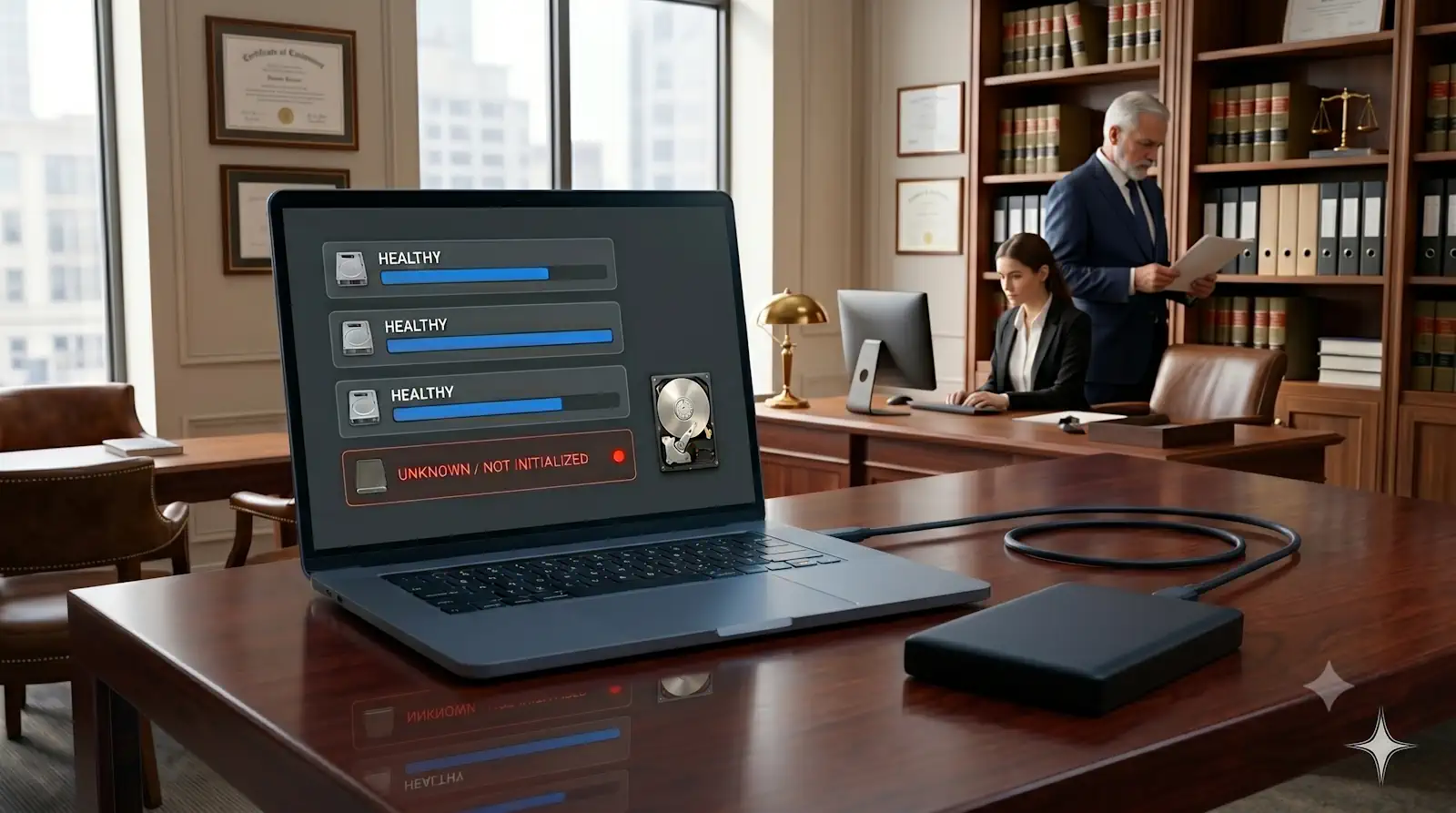
O HD sumiu do Windows. Estava lá ontem, hoje não aparece mais — nem no Explorer, nem na barra lateral, nada. É um dos sustos mais comuns com computadores, e também um dos mais mal interpretados. A maioria das pessoas assume o pior imediatamente. Outras fazem o oposto: ignoram, reiniciam algumas vezes, e continuam usando o computador normalmente achando que vai resolver sozinho. Ambas as reações podem estar erradas — e a segunda pode transformar um problema simples em perda permanente de dados.
A realidade é que HD não aparece no Windows tem causas que vão de um cabo solto a falha mecânica grave, e o tratamento correto depende completamente de identificar em qual categoria o seu caso se encaixa antes de qualquer ação. Este guia explica como fazer essa distinção — e o que fazer, e o que não fazer, em cada cenário.
Quando um HD para de aparecer no Windows, existem cinco categorias de causa com perfis completamente diferentes de gravidade e de solução.
A primeira e mais simples é o problema de conexão física. Cabos SATA soltos, conectores USB com mau contato, fontes de alimentação com capacidade insuficiente para o HD externo — qualquer um desses pode fazer o disco desaparecer do sistema sem que haja qualquer problema no HD em si. HDs externos são especialmente vulneráveis a isso: o conector USB-SATA interno do case externo é um ponto de falha comum, e muitos casos que parecem falha do HD são na verdade falha do case.
A segunda causa é o problema de driver ou reconhecimento pelo sistema operacional. O Windows às vezes perde a associação com o driver do controlador de disco após uma atualização, e o HD some da visualização do Explorer mas ainda aparece no Gerenciador de Dispositivos com um ponto de exclamação amarelo. Nesse caso o disco está fisicamente íntegro — é um problema de software que pode ser resolvido sem risco para os dados.
A terceira causa é o problema de partição ou sistema de arquivos. O HD aparece no Gerenciador de Disco como “Não Alocado”, “RAW” ou sem letra de unidade atribuída — mas aparece. Isso indica que a estrutura lógica do disco foi corrompida: a tabela de partições, o MBR ou o sistema de arquivos sofreram dano, mas os dados nos setores magnéticos estão fisicamente intactos. É um cenário recuperável com alta taxa de sucesso, mas que exige abordagem correta — qualquer tentativa de “inicializar” o disco pelo Gerenciador de Disco apaga a tabela de partições e reduz significativamente as chances de recuperação completa.
A quarta causa é a falha eletrônica — a placa lógica do HD queimou, geralmente por surto de energia ou falha no regulador de tensão. O HD não aparece em nenhuma camada do sistema, nem no BIOS. Não faz barulho, não vibra, não aquece. Os dados nos pratos magnéticos estão intactos, mas o HD está eletricamente morto. A recuperação exige substituição da placa lógica com firmware compatível — um procedimento de laboratório que não pode ser feito em casa.
A quinta causa é a falha mecânica — cabeças de leitura danificadas, motor travado, pratos riscados. É o cenário mais grave. Frequentemente acompanhado de barulho anormal antes do HD sumir completamente. Se o HD estava fazendo qualquer barulho diferente do normal nas horas ou dias antes de desaparecer, essa categoria deve ser considerada imediatamente.
Antes de concluir que o HD falhou, existe uma sequência de verificações simples que pode resolver o problema em minutos — sem nenhum risco para os dados.
O primeiro passo é verificar a conexão física com o computador desligado e desconectado da tomada. Para HDs internos: reencaixe o cabo SATA na placa-mãe e no HD, e verifique se o conector de alimentação está firmemente encaixado. Para HDs externos: troque o cabo USB, teste em outra porta USB do computador, e se possível teste o HD em outro computador. Muitos casos de “HD morto” são resolvidos nessa etapa.
O segundo passo é verificar se o HD aparece no BIOS. Reinicie o computador e acesse o BIOS antes do Windows carregar — geralmente pressionando Del, F2 ou F10 dependendo da fabricante da placa-mãe. Se o HD aparecer no BIOS mas não no Windows, o problema é lógico ou de driver — o disco está funcionando eletronicamente. Se não aparecer nem no BIOS, o problema é elétrico ou mecânico.
O terceiro passo é verificar o Gerenciador de Disco. Com o Windows carregado, acesse Gerenciamento de Disco (clique direito em “Este Computador” → Gerenciar → Armazenamento → Gerenciamento de Disco). Se o HD aparecer aqui — mesmo como “Não Alocado”, “RAW” ou sem letra — o disco está sendo detectado pelo sistema e o problema é lógico. Se não aparecer nem aqui, o problema está abaixo da camada de software.
Existem situações onde qualquer tentativa de diagnóstico ou recuperação autônoma piora irreversivelmente o quadro. Identificá-las é tão importante quanto saber o que fazer nas situações simples.
Se o HD estava fazendo barulho anormal — cliques rítmicos, estalo único seguido de silêncio, chiado metálico, ou beeps — antes de desaparecer, desligue o computador imediatamente e não ligue mais. Barulho de clique indica cabeças de leitura danificadas que estão batendo nos pratos magnéticos a cada tentativa de posicionamento. Cada vez que o HD é energizado nesse estado, as cabeças causam novos riscos nos pratos — destruindo fisicamente os dados gravados naqueles setores de forma irreversível. Um HD com clique que chega ao laboratório depois de dez tentativas de religar tem taxa de recuperação dramaticamente menor do que um que foi desligado imediatamente.
Se o HD não aparece em nenhuma camada — nem no BIOS, nem no Gerenciador de Disco, nem em outro computador — e não faz nenhum barulho ao ser energizado, o problema é provavelmente elétrico. Não tente trocar a placa lógica por conta própria: HDs modernos têm firmware gravado tanto na placa quanto nos pratos, e uma placa de modelo idêntico mas com firmware diferente pode tornar os dados inacessíveis mesmo que a placa física funcione.
Se o HD aparece no Gerenciador de Disco como “Não Alocado” ou “RAW”, não clique em “Inicializar Disco” e não formate. Essas operações reescrevem as estruturas de controle do disco sem recuperar os dados existentes — e podem tornar a recuperação muito mais difícil. O correto é encaminhar o disco para diagnóstico antes de qualquer intervenção no Gerenciador de Disco.
HDs externos têm um ponto de falha adicional que HDs internos não têm: o case. O case é o enclosure plástico que transforma um HD interno convencional em um dispositivo portátil com conexão USB. Dentro do case existe uma placa de conversão USB-SATA que pode falhar independentemente do HD — e essa falha produz exatamente os mesmos sintomas de um HD morto: o dispositivo não aparece no Windows, não é reconhecido, não monta.
Antes de concluir que o HD externo falhou, vale testar o HD diretamente: remova o HD do case e conecte-o diretamente à placa-mãe de um desktop via cabo SATA. Se o HD for reconhecido, o problema era o case, não o disco. Esse teste simples pode evitar o envio desnecessário ao laboratório.
HDs externos também são mais expostos a quedas e impactos — a principal causa de falha mecânica em HD portátil. Um HD externo que caiu e parou de aparecer deve ser tratado como potencial falha mecânica até prova em contrário: não tente religar repetidamente, não agite o dispositivo, não tente abrir o case para “ver o que aconteceu”.
Se após as verificações básicas o HD continua inacessível — não aparece no BIOS, não aparece no Gerenciador de Disco, ou aparece com status anormal sem solução pelos meios convencionais — o próximo passo é o diagnóstico especializado.
O diagnóstico da E-Recovery é gratuito e concluído em até 48 horas. O processo começa pela identificação precisa da causa: falha lógica, eletrônica ou mecânica. Essa distinção determina o protocolo de recuperação de HD e a estimativa de viabilidade antes de qualquer intervenção. O orçamento é apresentado após o diagnóstico, e o pagamento ocorre apenas após a confirmação remota dos dados recuperados pelo cliente. A política sem dados sem cobrança se aplica integralmente para falhas lógicas e eletrônicas — se não houver recuperação, não há cobrança.
Para casos com suspeita de falha mecânica — especialmente HDs com histórico de barulho anormal — o atendimento emergencial está disponível 24 horas, com diagnóstico prioritário em até 8 horas, ou gratuito em até 48 horas úteis.
HD não aparece no Windows mas aparece no BIOS — o que significa? Significa que o HD está funcionando eletronicamente e sendo detectado pelo hardware. O problema está na camada de software: driver corrompido, sistema de arquivos danificado, partição perdida ou letra de unidade não atribuída. É um cenário com alta taxa de resolução sem necessidade de laboratório especializado para os casos mais simples.
HD não aparece nem no BIOS — perdeu tudo? Não necessariamente. Pode ser falha eletrônica na placa lógica — os dados nos pratos estão intactos mas o HD está eletricamente inoperante. Pode ser também falha mecânica grave. O diagnóstico especializado identifica qual dos dois antes de qualquer intervenção.
Posso usar software de recuperação se o HD não aparece? Softwares de recuperação exigem que o sistema operacional consiga acessar o dispositivo em algum nível. Se o HD não aparece nem no Gerenciador de Disco, nenhum software consegue acessá-lo — a intervenção precisa ser em nível de hardware. Se o HD aparece no Gerenciador de Disco como RAW ou não alocado, alguns softwares conseguem fazer varredura, mas o risco de piorar o quadro em discos com instabilidade é real.
HD externo caiu e não aparece mais — tem recuperação? Depende do impacto. Quedas de baixa altura em superfície macia frequentemente resultam em desalinhamento de cabeças — recuperável em laboratório. Quedas de altura maior ou em superfície dura podem causar dano nos pratos — que reduz significativamente as chances. O fator mais importante é não religar o HD após a queda: cada tentativa com cabeças desalinhadas aumenta o dano nos pratos.
HD aparece como RAW no Gerenciador de Disco — o que fazer? RAW indica que o Windows não consegue interpretar o sistema de arquivos do disco — geralmente por corrupção da tabela de partições ou do sistema de arquivos. Os dados estão fisicamente intactos nos setores. Não formate, não inicialize, não execute CHKDSK. Encaminhe para diagnóstico especializado — a taxa de recuperação em casos RAW sem tentativas anteriores é alta.
Quanto tempo o HD aguenta nesse estado antes de perder os dados? Depende da causa. Falha lógica é estável — os dados não se deterioram com o tempo enquanto o disco não for energizado. Falha mecânica pode piorar com cada energização. Falha eletrônica é estável enquanto o disco não for ligado com a placa defeituosa. A regra geral: disco desligado e intocado é sempre mais seguro do que disco sendo testado repetidamente.
A E-Recovery atende HD externo e HD interno? Sim, ambos. Recuperamos dados de HDs externos de todas as marcas e capacidades — Seagate, WD, Toshiba, Samsung, LaCie — e HDs internos de notebook e desktop. O envio pode ser feito pessoalmente em São Paulo ou via Sedex de qualquer estado do Brasil.
A E-Recovery cobra se não conseguir recuperar? Não. A política sem dados sem cobrança se aplica integralmente na grande maioria dos casos. Diagnóstico gratuito em até 48 horas, orçamento antes de qualquer intervenção, pagamento apenas após confirmação remota dos dados recuperados pelo cliente.
O diagnóstico da E-Recovery identifica a causa exata — gratuitamente, em até 48 horas. Se houver recuperação possível, você recebe o orçamento antes de qualquer intervenção. Se não houver, você sabe disso sem nenhum custo. 👉 Solicite seu diagnóstico gratuito agora.
Av Professor Noé de Avevedo 208 cj 65 - Vila Mariana - São Paulo/SP - CEP 04117-000
Voz: (11) 3422-0066
WhatsApp: (11) 93075-5919
contato@e-recovery.com.br
Av. Prof. Noé de Azevedo 208, cj. 65
V. Mariana - S. Paulo/SP - CEP 04117-000
(11) 3422-0066 / (11) 93075-5919
contato@e-recovery.combr
Seg-Sex 09:00h - 18:00h
Copyright © technowp all right reserved.
E-Recovery
Bem-vindo à E-Recovery Recuperação de Dados. O seu HD, SSD, Servidor, RAID ou Máquina Virtual parou? 🚨 Para agilizarmos o seu diagnóstico, por favor, descreva o que aconteceu ou envie uma foto do equipamento / tela de erro. Um dos nossos especialistas já vai analisar o seu caso e te responder na sequência. ☎️ Prefere falar diretamente conosco via voz? Ligue para (11) 3422-0066.
