

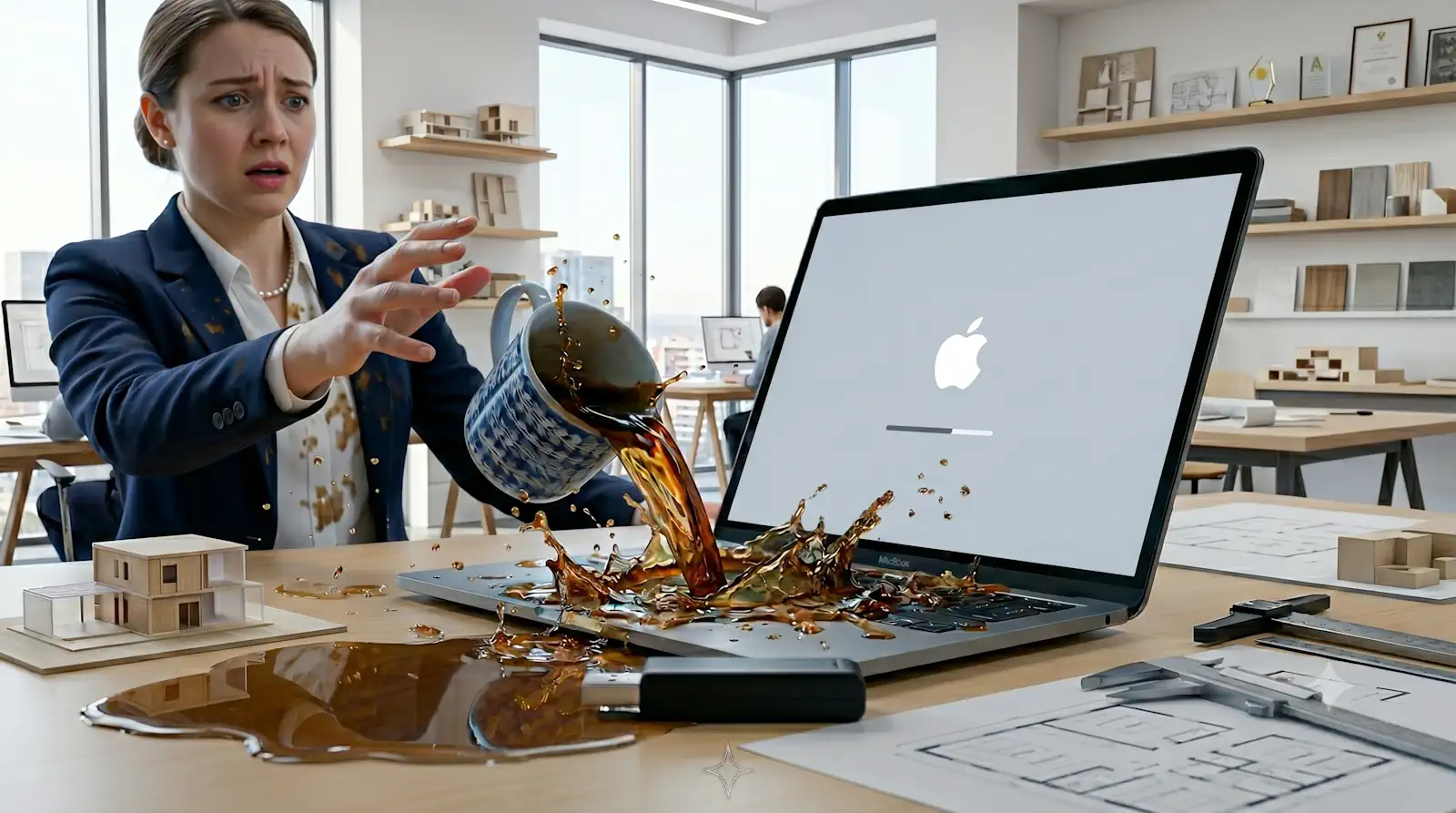
Derramar líquido no MacBook é um dos acidentes mais comuns — e mais mal gerenciados — em informática. A reação instintiva de sacudir o aparelho, usar papel toalha no teclado e colocar no arroz é exatamente o que transforma um dano reparável em perda permanente. O que acontece nos primeiros 60 segundos após o derramamento determina se o MacBook e seus dados têm chance real de sobreviver.
Este guia cobre o que fazer em ordem de prioridade, o que absolutamente não fazer, e quando os dados do SSD já estão em risco mesmo que o Mac pareça funcionar.
Água, café, refrigerante e suco têm comportamentos diferentes dentro de um MacBook, mas todos causam dano pelo mesmo mecanismo: condução elétrica entre trilhas que deveriam estar isoladas. Água pura conduz pouco — o problema real são os minerais dissolvidos, açúcares e ácidos presentes em qualquer bebida comum, que formam pontes condutoras entre componentes da placa lógica.
O dano não é instantâneo. A corrosão começa quando o líquido entra em contato com componentes energizados — e continua progredindo mesmo depois que o MacBook aparenta estar seco. Café e refrigerante são particularmente destrutivos porque deixam resíduos condutores após a evaporação da água. Um MacBook que sobreviveu ao derramamento pode falhar semanas depois por corrosão progressiva nos conectores e trilhas da placa lógica.
A placa lógica do MacBook fica sob o teclado, não sob a tela. O caminho mais comum de entrada de líquido é pelas aberturas de ventilação localizadas entre o teclado e a dobradiça da tela — e não há nenhuma barreira entre essas aberturas e a placa lógica. Em aproximadamente 80% dos casos de dano por líquido, é por ali que a água chega aos componentes críticos.
O teclado em si tem proteção razoável: duas camadas de plástico selado e a camada de backlight criam uma barreira que impede a passagem direta de líquido do teclado para a placa. O touchpad, as portas USB, Thunderbolt e HDMI têm aberturas menores e representam risco secundário. A bateria fica sob o touchpad — separada da placa lógica — e raramente é o componente mais afetado.
A primeira e mais importante ação é desligar o MacBook pelo botão físico — pressionar e segurar por cinco segundos até forçar o desligamento. Não use o menu “Desligar” do sistema operacional: ele executa rotinas de encerramento que mantêm componentes energizados por mais tempo. Não se preocupe com arquivos abertos ou trabalho não salvo — isso é secundário.
Se o MacBook não responder ao botão físico, o teclado já foi comprometido pelo líquido. Nesse caso, feche a tampa imediatamente. MacBooks detectam o fechamento da tampa por um sensor magnético e cortam energia para CPU, tela, SSD e a maioria dos circuitos — entrando em modo de hibernação. Mantenha a tampa fechada e não a reabra: nos modelos a partir do MacBook Air 2018 e MacBook Pro 2016, abrir a tampa aciona o liga automático, re-energizando componentes úmidos.
Desconecte o carregador MagSafe ou USB-C imediatamente após desligar. O carregador opera em tensões de 14,5V no MacBook Air e até 20V no MacBook Pro — tensões que aceleram o dano eletroquímico em componentes molhados. Desconectar o carregador não substitui desligar o MacBook, porque a bateria interna continua alimentando os circuitos, mas elimina a fonte de tensão mais alta.
Desconecte todos os periféricos: HDs externos, pendrives, adaptadores. Cada periférico conectado é uma fonte adicional de tensão e um caminho potencial para curto-circuito.
Use papel toalha para absorver o líquido visível na superfície — teclado, touchpad, laterais. Não pressione, não esfregue. O objetivo é absorver sem forçar a entrada de líquido pelas aberturas.
Nos modelos anteriores ao MacBook Air 2018 e MacBook Pro 2016, o procedimento de drenagem mais eficaz é a posição de “tenda”: abrir a tampa em 90 graus e apoiar o MacBook sobre a borda de uma superfície plana com o teclado para baixo e a tela apoiada na mesa. Essa posição usa a gravidade para drenar o líquido para fora pelo teclado, afastando-o da placa lógica. Coloque papel toalha sob a tela para protegê-la.
Nos modelos mais recentes com tela Retina — a partir do MacBook Pro 2012 com tela Retina e todos os modelos posteriores — não use a posição de tenda. As telas Retina não têm o vidro protetor frontal dos modelos anteriores: a abertura da tampa expõe diretamente o filme óptico ao líquido que escorre pela dobradiça. Uma tela Retina danificada por líquido custa entre R$ 3.000 e R$ 7.000 para substituição. Nesses modelos, mantenha o MacBook plano, tampa fechada, e encaminhe para assistência o mais rápido possível.
O tempo mínimo de secagem antes de qualquer tentativa de ligar é 48 horas — em ambiente seco, longe de fontes de calor direto. Secador de cabelo está proibido: o calor acelera a corrosão e pode deformar componentes internos. Arroz não tem efeito relevante na secagem de componentes eletrônicos — é um mito que persiste sem base técnica. O que funciona é tempo, gravidade e circulação de ar natural.
Nos modelos com tampa removível — MacBook Pro anteriores a 2012 — remover a bateria é o passo correto após drenar o líquido visível. Use chave Phillips, nunca chave de fenda metálica próxima aos terminais da bateria: um curto-circuito na bateria ou no SMC (System Management Controller) da placa lógica é irreparável — o SMC não é vendido separadamente pela Apple.
Nos modelos com bateria integrada — praticamente todos os MacBooks a partir de 2012 — a remoção da bateria exige desmontagem completa com ferramentas específicas e não deve ser tentada sem experiência. Nesses casos, o correto é manter o MacBook desligado e levá-lo para assistência técnica especializada o mais rápido possível.
A garantia padrão da Apple — AppleCare — não cobre danos por líquido. O AppleCare+ cobre, com franquia por incidente. Se você tem AppleCare+, pode acionar a cobertura para reparo do hardware, mas há um detalhe crítico: a Apple não oferece serviço de recuperação de dados. O MacBook vai para reparo, e os dados que estavam no SSD são responsabilidade do usuário. Se os dados importam, a recuperação precisa acontecer antes de qualquer reparo ou substituição de hardware.
Um MacBook que sobreviveu ao derramamento e liga normalmente não significa que os dados estão seguros. O SSD dos MacBooks modernos é soldado diretamente na placa lógica — não é um componente removível. Se a placa lógica for danificada de forma que o SSD fique inacessível, a recuperação dos dados exige técnicas avançadas que vão além do reparo convencional.
Há também o cenário oposto: o Mac não liga mais, mas o SSD e seus dados estão intactos. Nesse caso, a recuperação é possível mesmo com a placa lógica danificada — desde que o chip de memória do SSD não tenha sido atingido diretamente.
Sinais de que os dados estão em risco mesmo com o Mac funcionando: pasta de arquivos que não abre, mensagens de erro de leitura, velocidade de resposta muito abaixo do normal, ou o Mac que reinicia espontaneamente. Esses sintomas indicam que o SSD foi parcialmente afetado e está com falhas intermitentes — o cenário mais perigoso, porque cada reinicialização aumenta o risco de perda definitiva.
Colocar o MacBook em arroz é o conselho mais difundido e menos eficaz para dano por líquido. O arroz absorve umidade do ar ambiente, não de componentes eletrônicos internos. O tempo que o MacBook passa “descansando no arroz” é tempo de corrosão progressiva em componentes que continuam úmidos internamente. O único efeito real do arroz é atrasar o atendimento técnico.
Ligar o MacBook para “testar se ainda funciona” antes de garantir que está completamente seco é o erro mais comum e o mais destrutivo. Um MacBook que liga momentaneamente após o derramamento e é desligado corretamente tem chance de recuperação. O mesmo MacBook ligado repetidamente enquanto ainda há umidade interna quase certamente sofrerá dano permanente na placa lógica.
Se o MacBook não liga após 48 horas de secagem, se liga mas apresenta comportamento anormal, ou se os dados no SSD precisam ser recuperados independentemente do estado do hardware, o próximo passo é laboratório especializado em recuperação de dados para Mac.
A recuperação de dados de MacBook com dano por líquido envolve limpeza ultrassônica da placa lógica para remoção de resíduos condutores, diagnóstico do SSD soldado na placa, e em casos de dano grave, leitura direta dos chips de memória. O processo é diferente de um reparo convencional — o objetivo é extrair os dados, não necessariamente fazer o Mac voltar a funcionar.
Derramou líquido no MacBook e os dados são importantes? A E-Recovery oferece diagnóstico gratuito em até 48 horas, sem custo se não houver recuperação na maioria dos casos.
Solicitar Diagnóstico Gratuito →
Saiba mais sobre recuperação de dados de Mac.
Não ligue o MacBook para "testar" — cada tentativa aumenta o risco de perda permanente dos dados. A E-Recovery diagnostica seu caso gratuitamente em até 48 horas, sem custo se não houver recuperação na maioria dos casos.
Av Professor Noé de Avevedo 208 cj 65 - Vila Mariana - São Paulo/SP - CEP 04117-000
Voz: (11) 3422-0066
WhatsApp: (11) 93075-5919
contato@e-recovery.com.br
Av. Prof. Noé de Azevedo 208, cj. 65
V. Mariana - S. Paulo/SP - CEP 04117-000
(11) 3422-0066 / (11) 93075-5919
contato@e-recovery.combr
Seg-Sex 09:00h - 18:00h
Copyright © technowp all right reserved.
E-Recovery
Bem-vindo à E-Recovery Recuperação de Dados. O seu HD, SSD, Servidor, RAID ou Máquina Virtual parou? 🚨 Para agilizarmos o seu diagnóstico, por favor, descreva o que aconteceu ou envie uma foto do equipamento / tela de erro. Um dos nossos especialistas já vai analisar o seu caso e te responder na sequência. ☎️ Prefere falar diretamente conosco via voz? Ligue para (11) 3422-0066.
